Discord ディスコード の基本的な使い方 22年 登場からわずか4年で世界のユーザー数億人以上 今やskypeやteamspeakよりもメジャーなボイスチャットツールだ ゲーミングpc徹底解剖
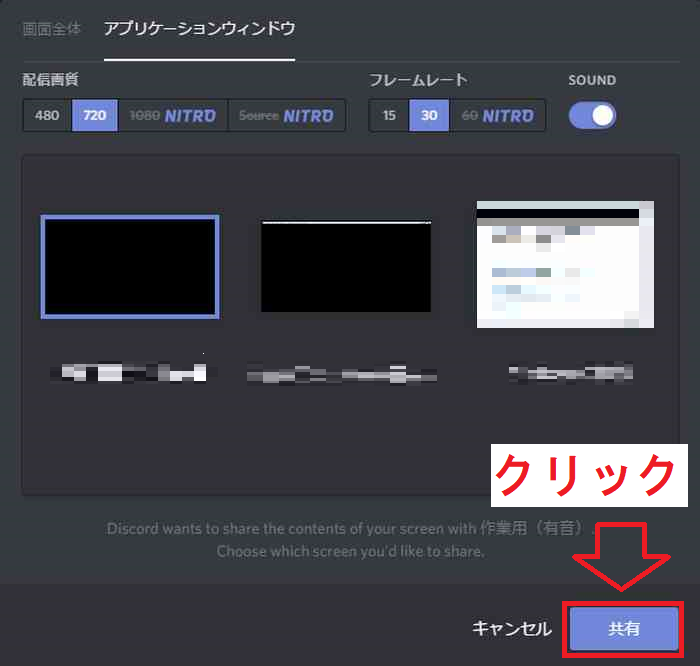
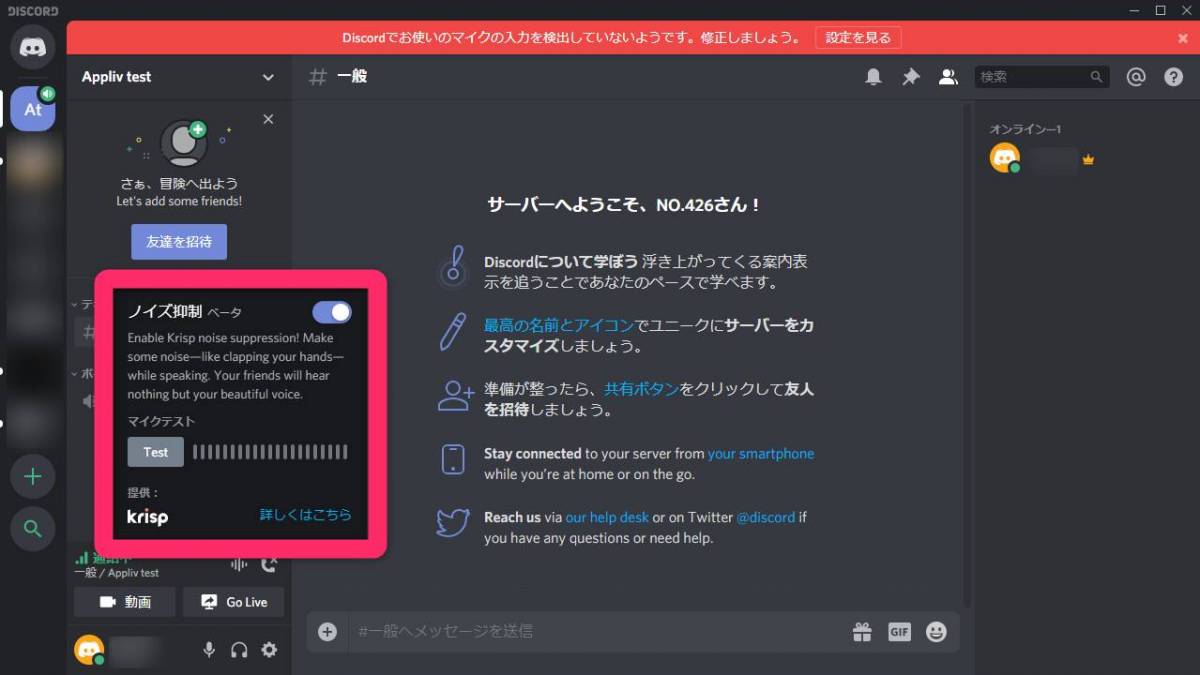
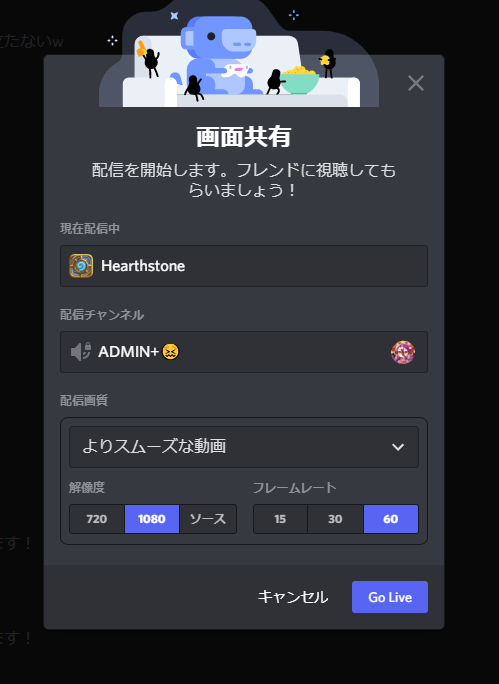
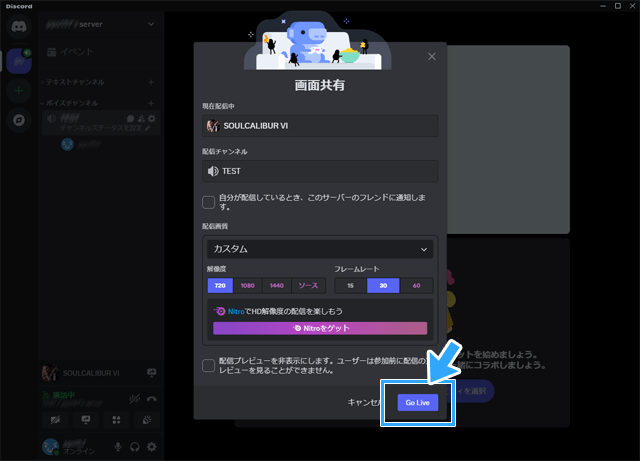
7「配信画質」を選びます。 配信画質は、480・7・1080・sourceとありますが、「NITRO」と表記がついている1080・sourceは有料版の「Discord NITRO」を利用している方のみ選択することができます。 無料版のDiscordを利用している方は、480・7のどちらかを選択してください。 8「フレームレート」を選びます。 フレームレートは、15・30・60とありますが、こちらも「NITRODiscordのビデオ通話のやり方は2種類あります。 録画と配信の画質を個別に設定して、ライブ配信と同時に録画できる機能 tik tokの魅力の一つは、そんな動画を大勢で見て、自分の感想を伝えたり、配信者や他の視聴者と交流する事にあります。
Discord ライブ 見方
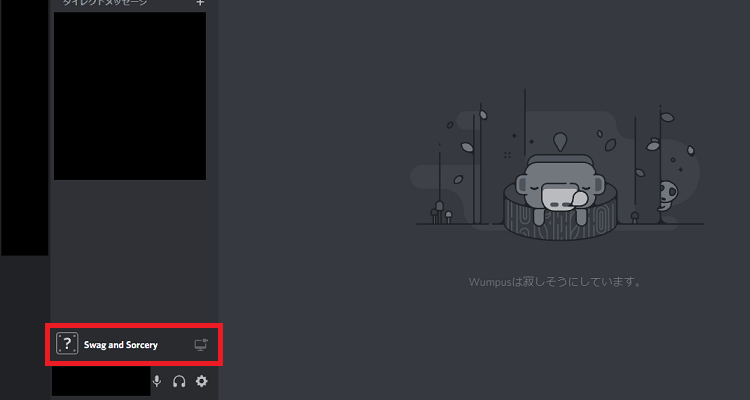
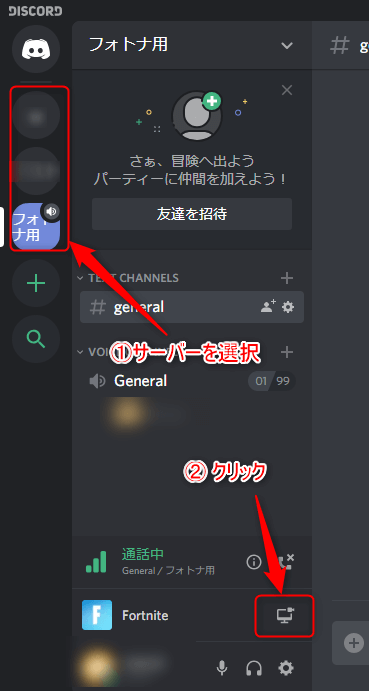
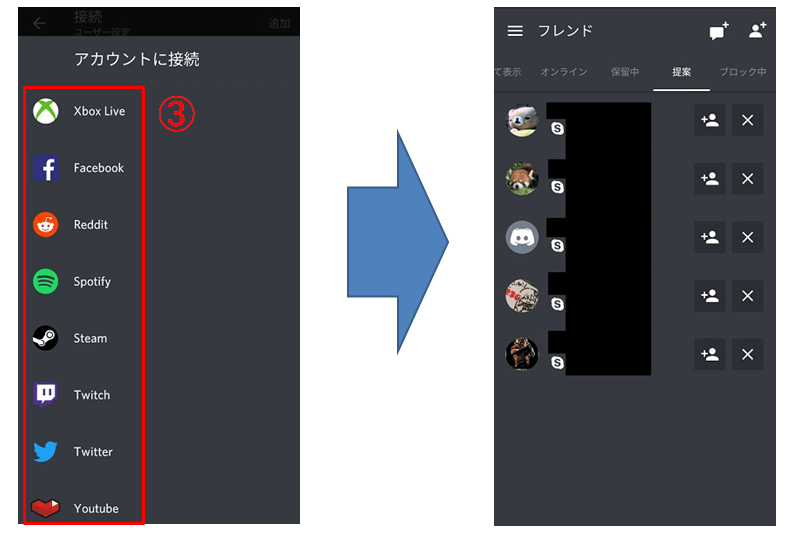
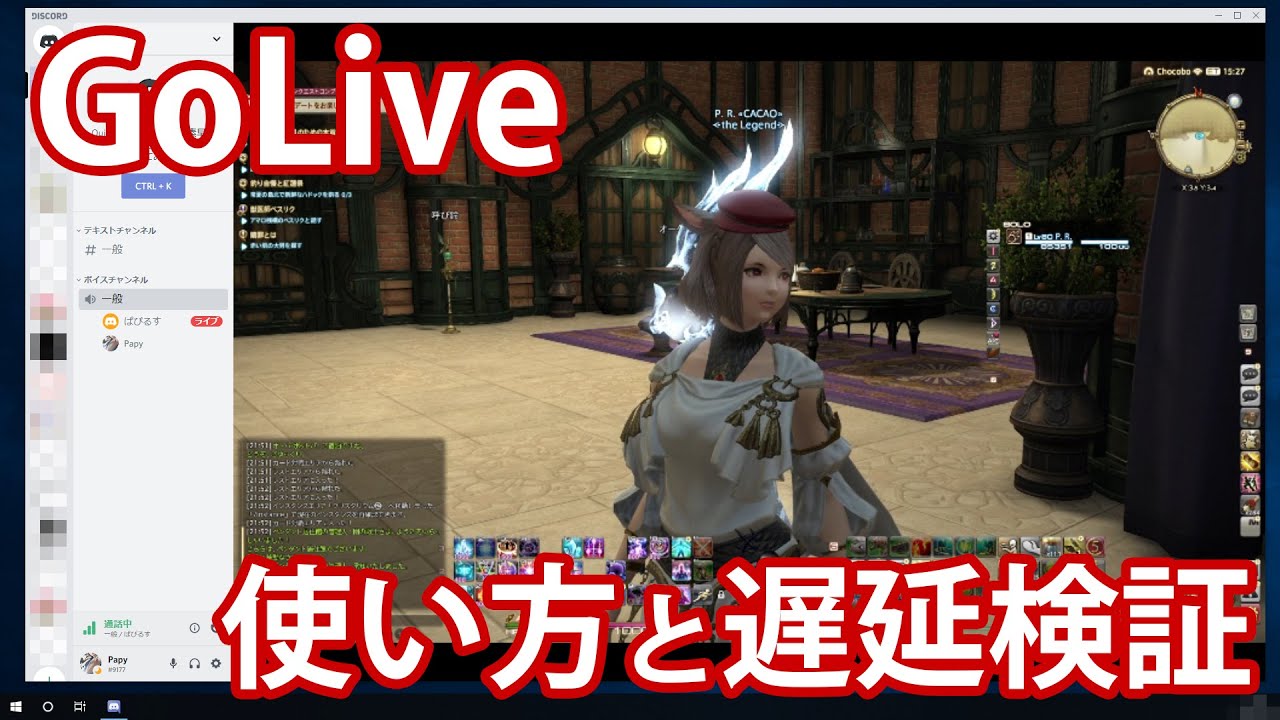
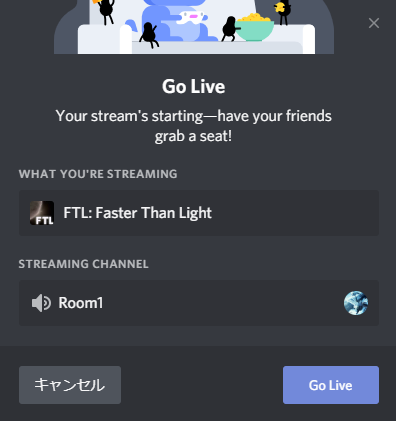
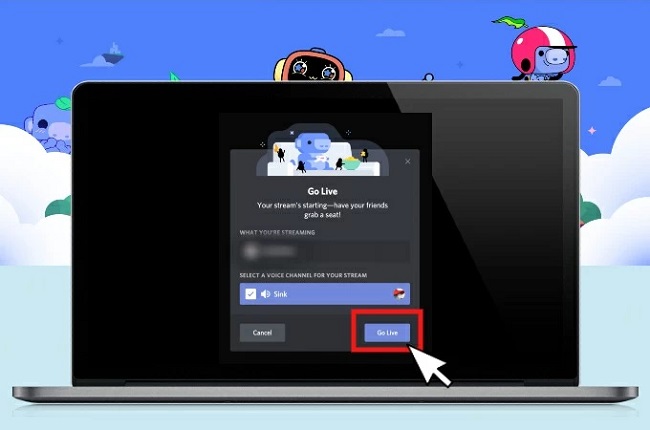
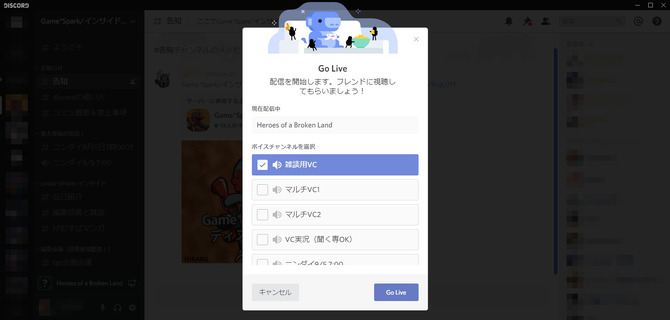
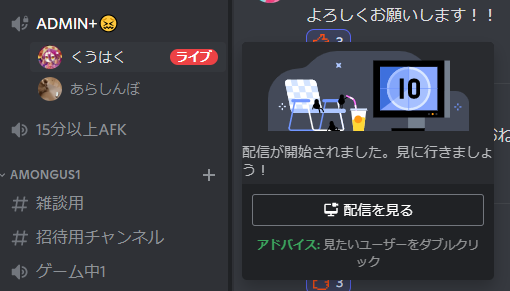
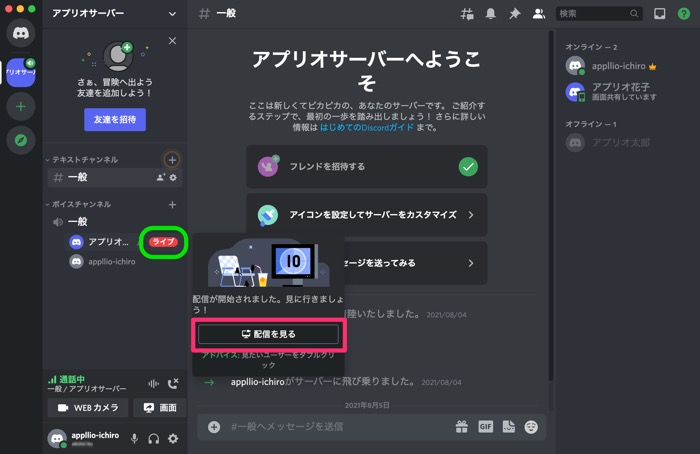
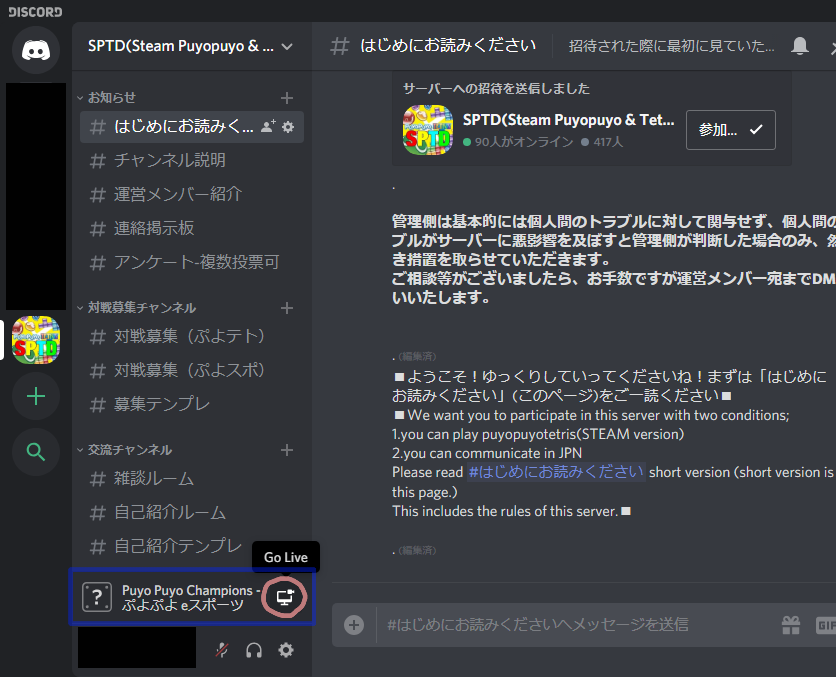
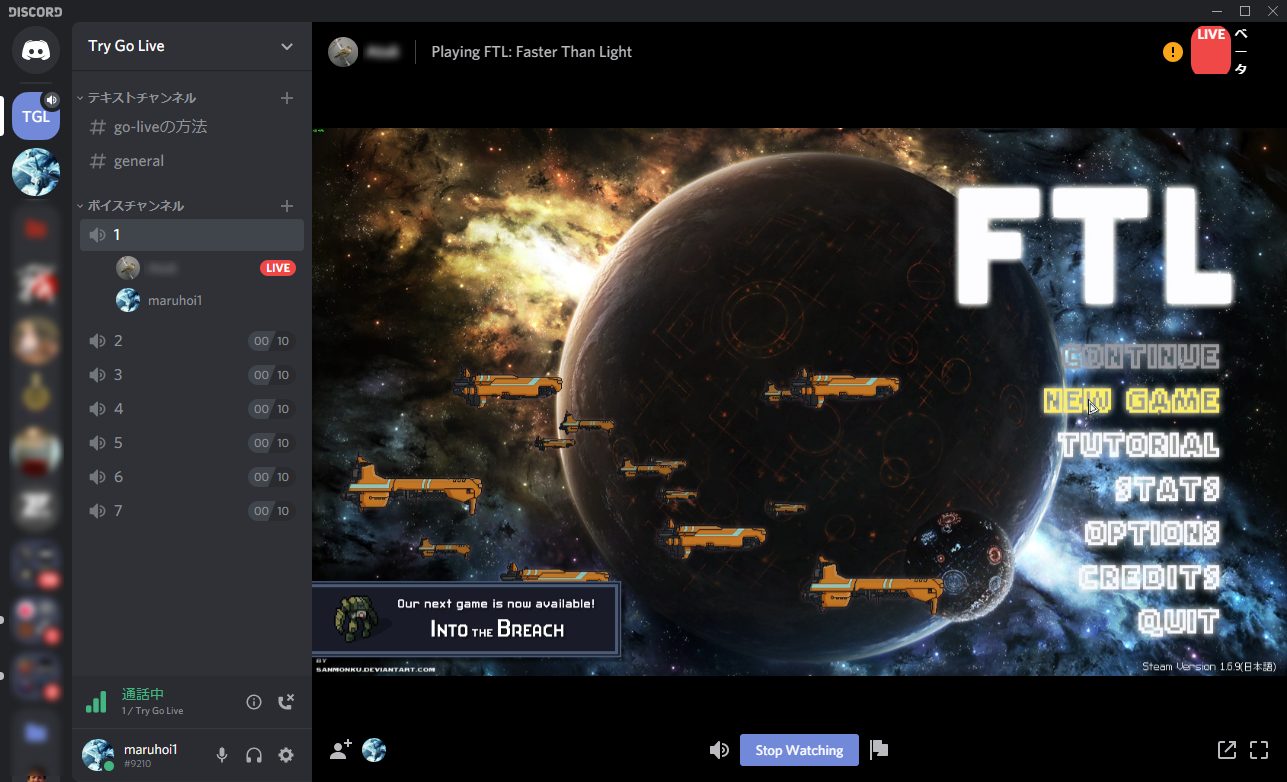
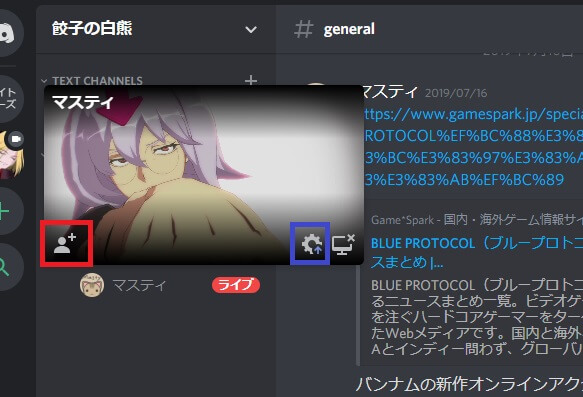
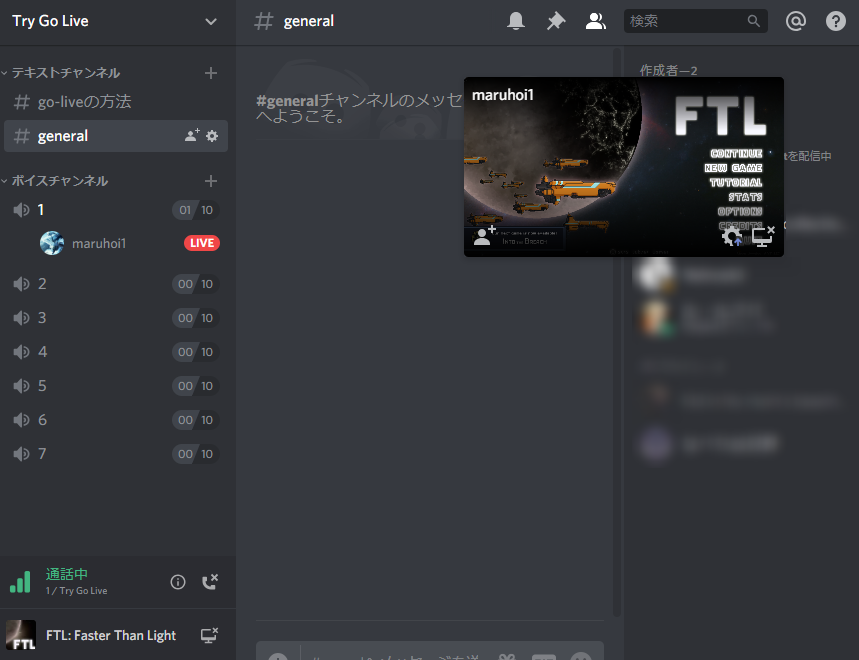
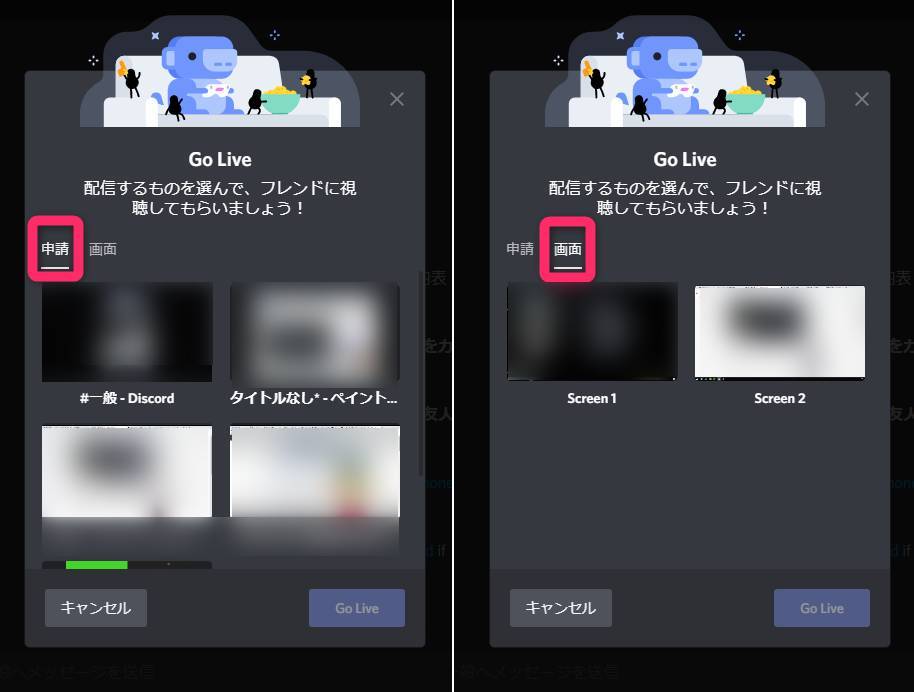
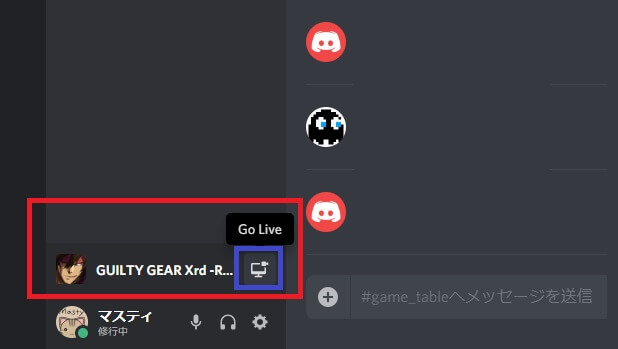
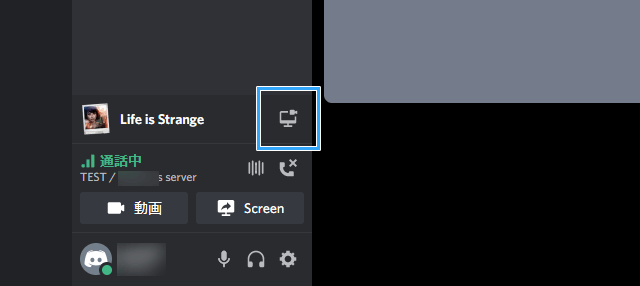
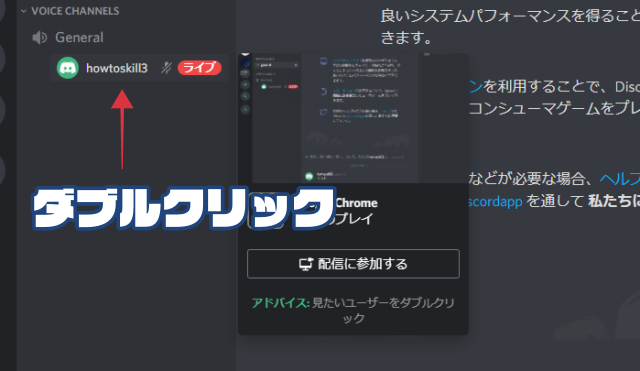
Discord ライブ 見方- PC版Discord (ディスコード)の使い方完全ガイド!図解でわかり易く徹底解説 ゲーマー向けのボイスチャットサービスDiscord(ディスコード)の使い方を1から図解で紹介していきます。 ディスコードの登録方法からサーバー管理、音が出ないなどのエラーの対処 Discordの「サーバーリセマラ」に関しては以下の記事でまとめていますので参考までに。 ⇒「Discord」の画面共有がすごい!使い方やサーバーリセマラについて解説 「GoLive」の使い方 では実際の「GoLive」の使い方についてもご紹介しておきたいと思います。
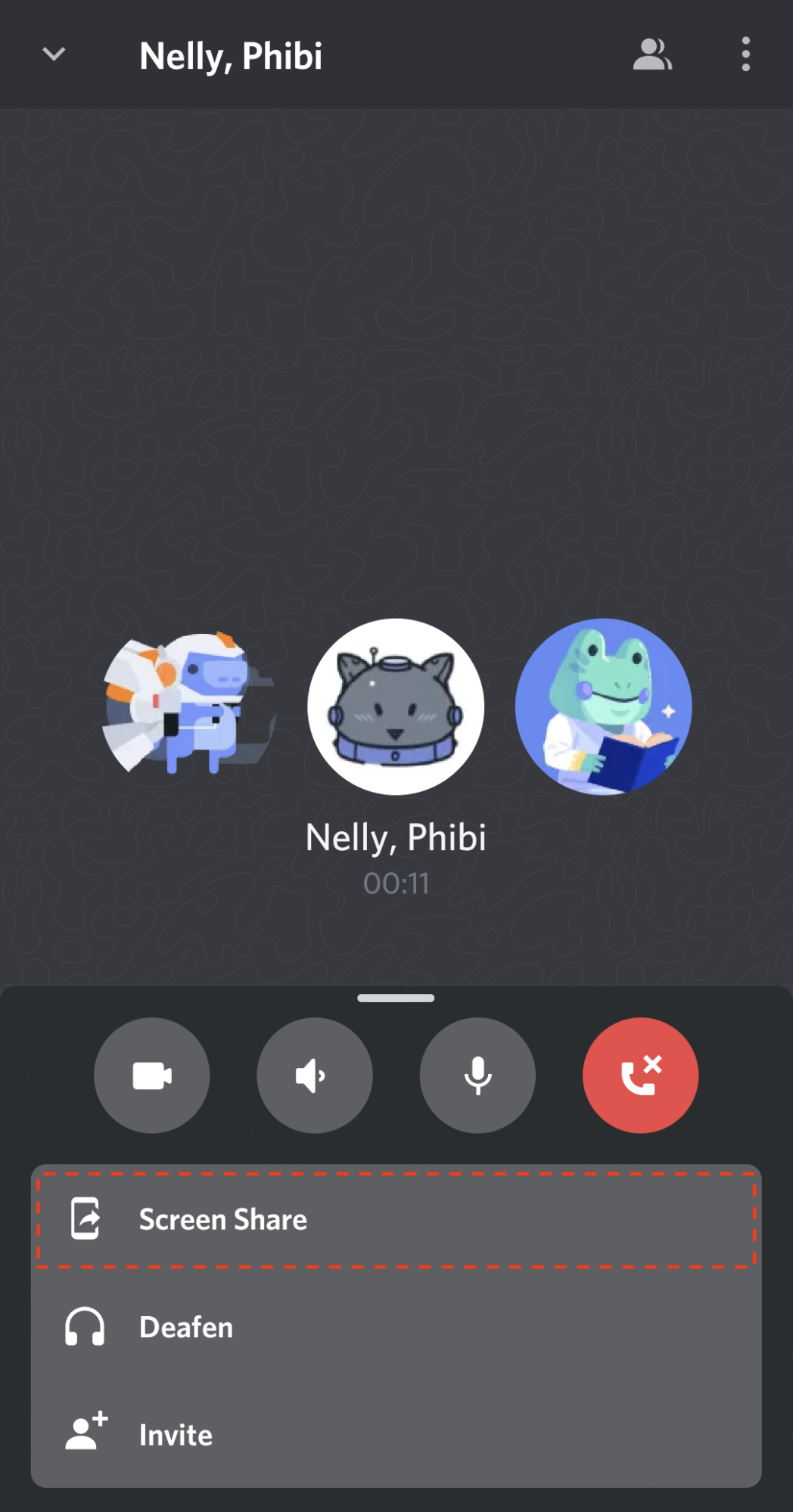
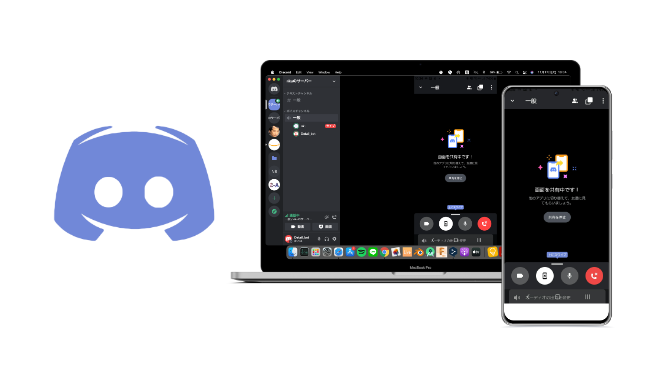
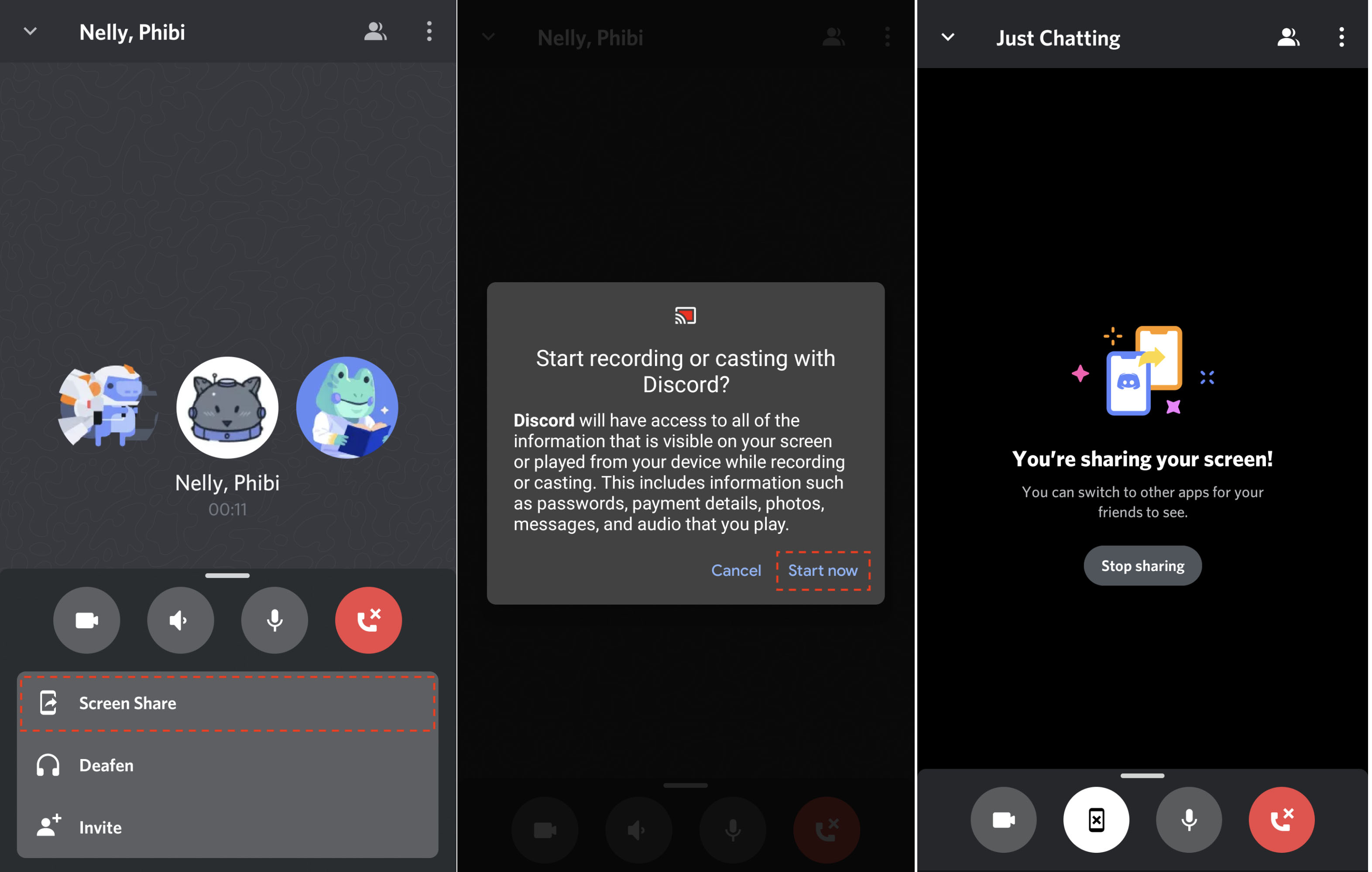
モバイル画面共有についてのfaq Discord
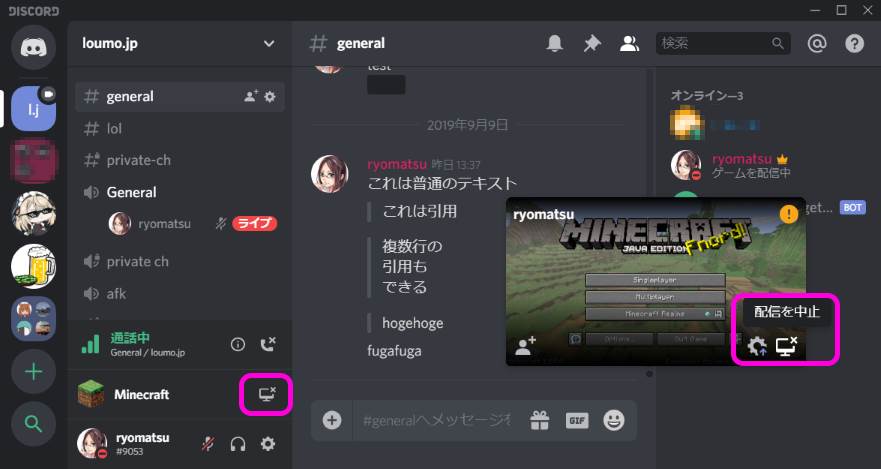
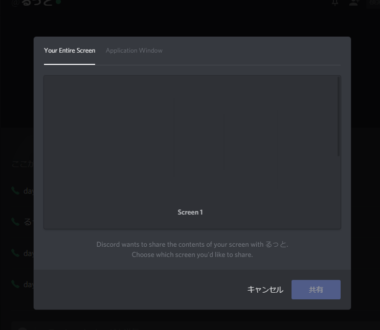
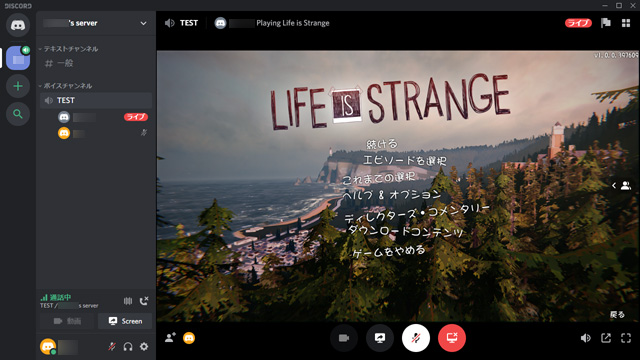
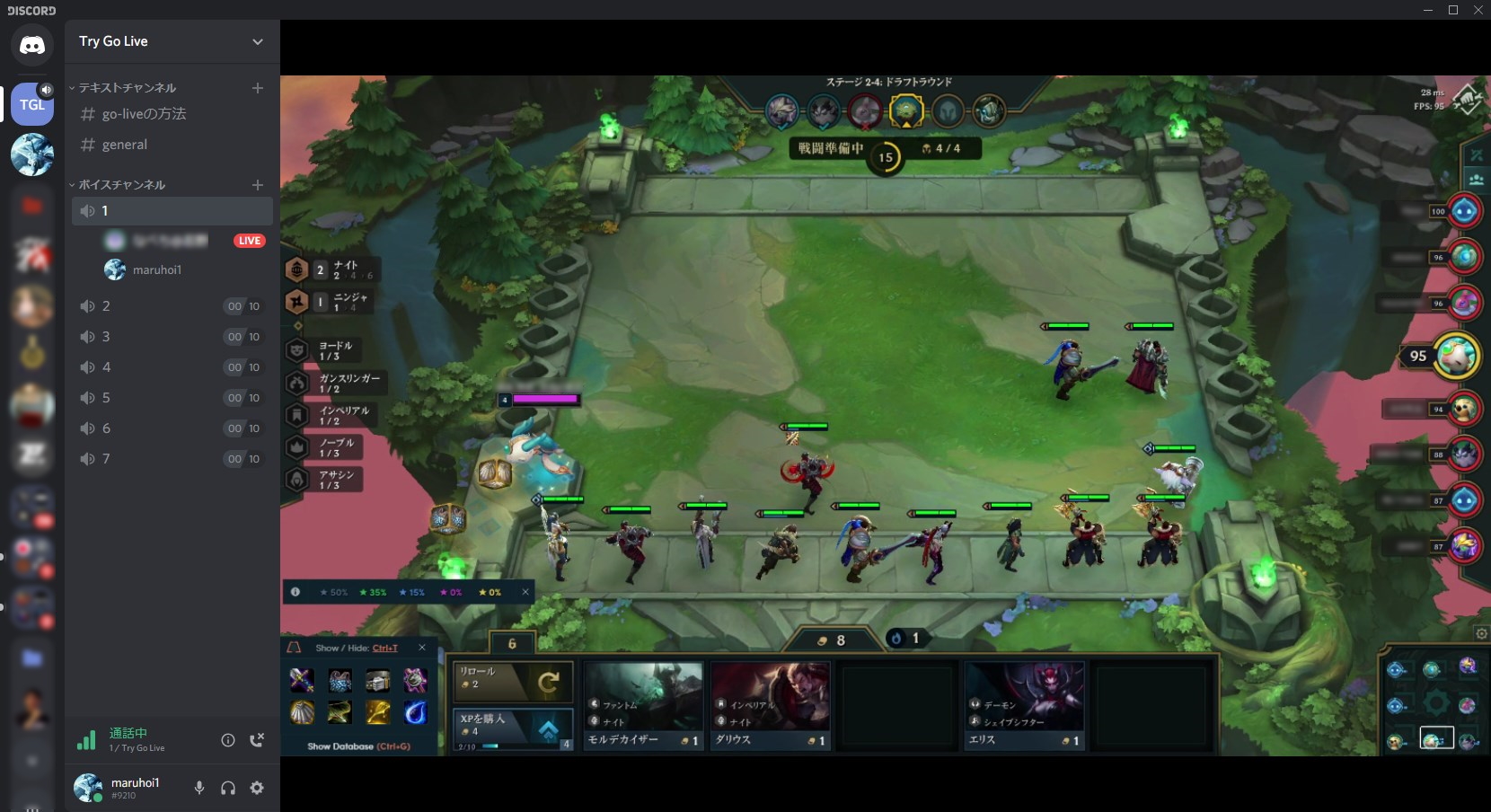
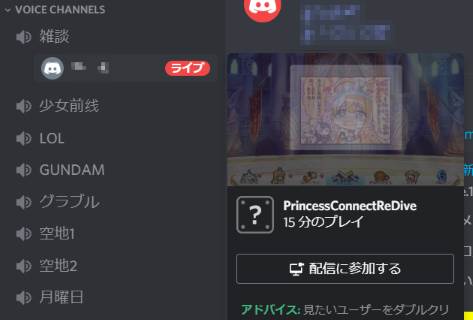
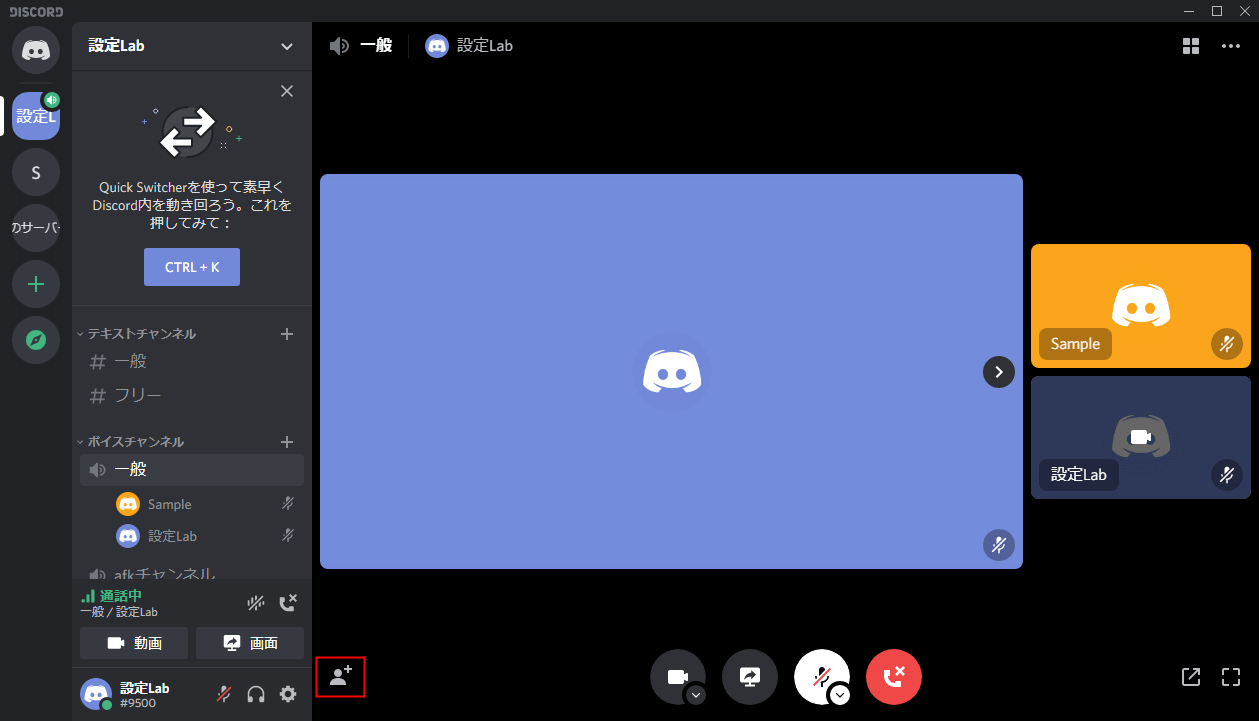
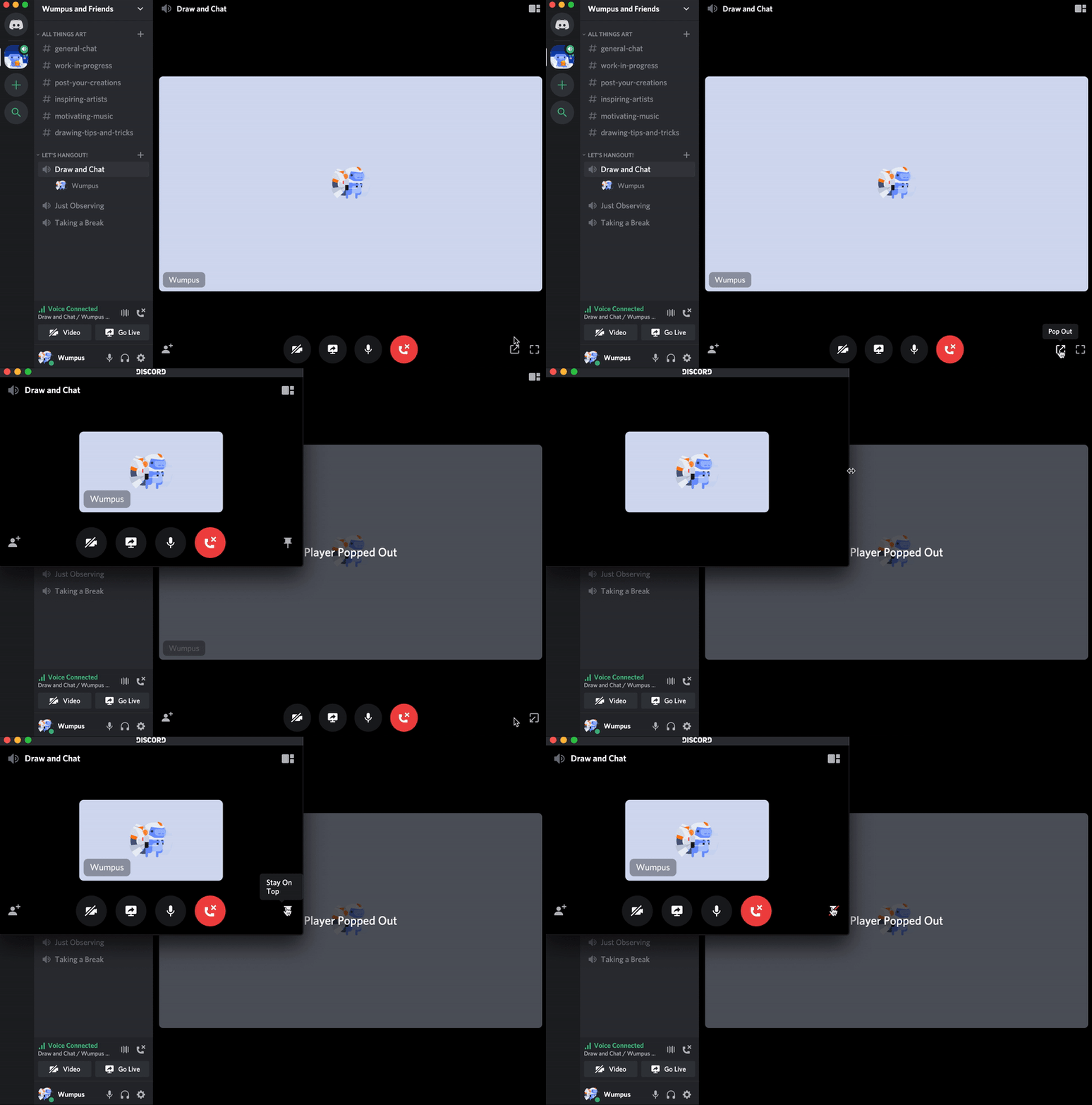
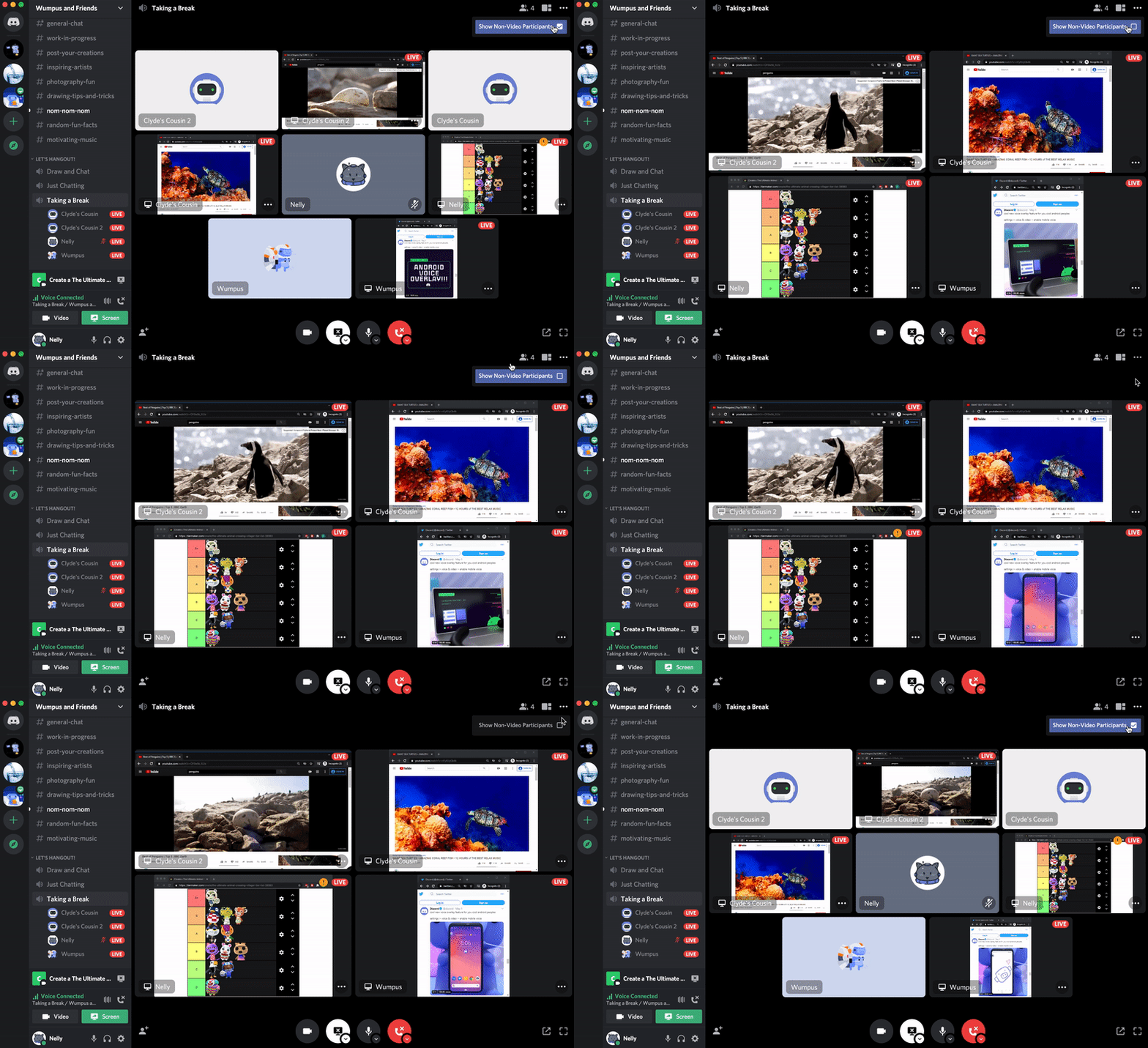
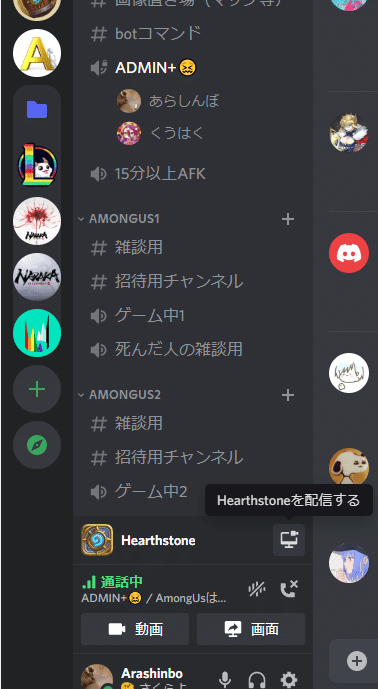
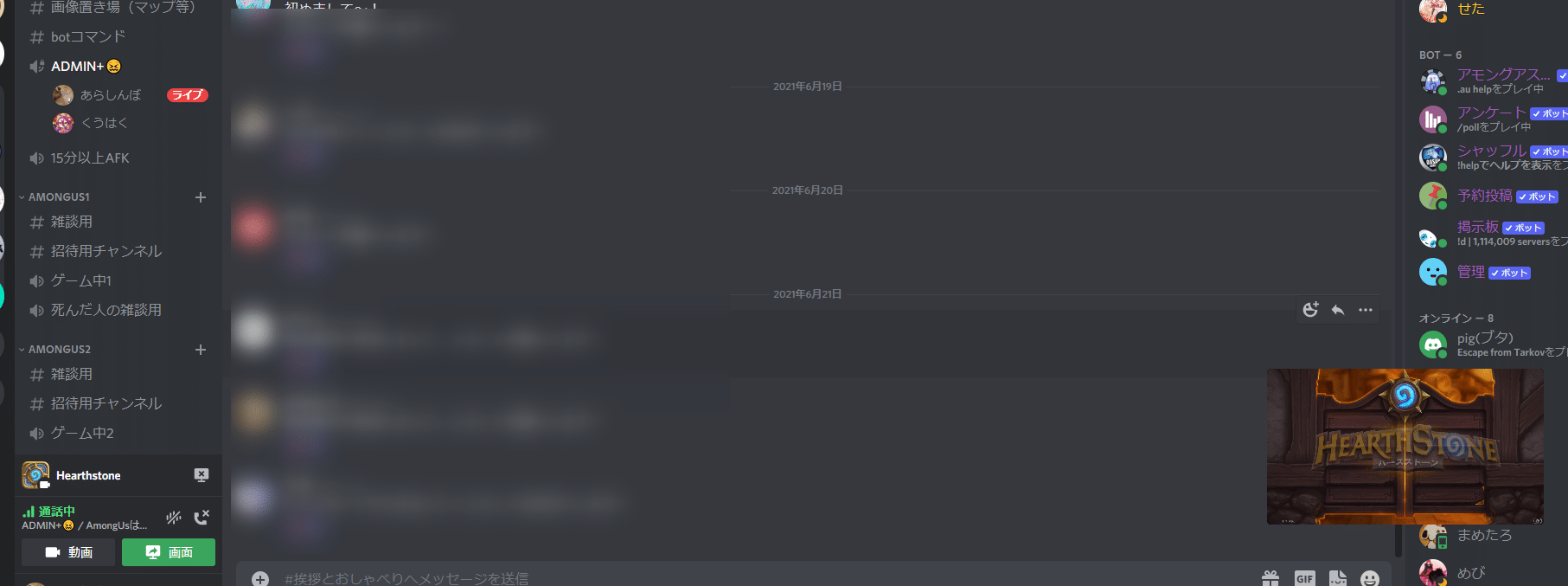
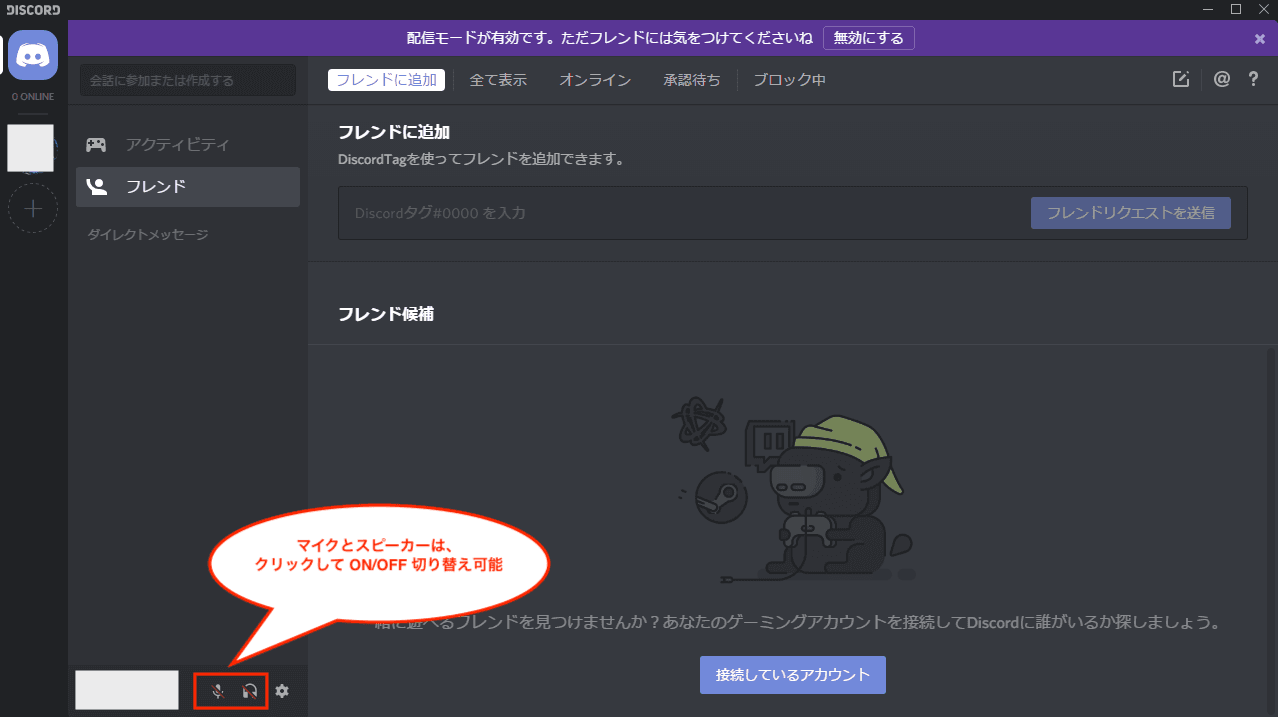
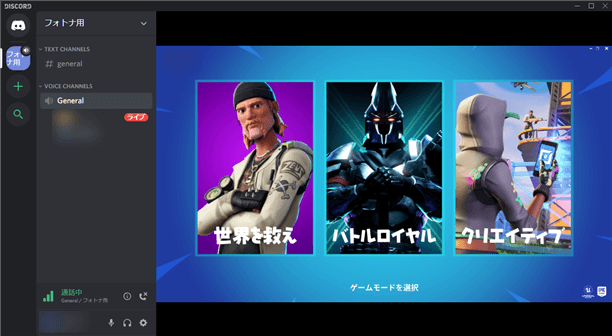
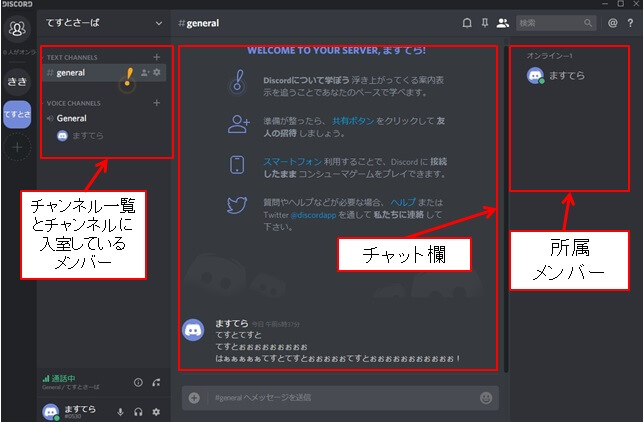
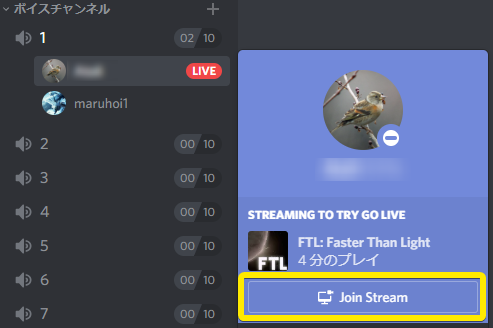
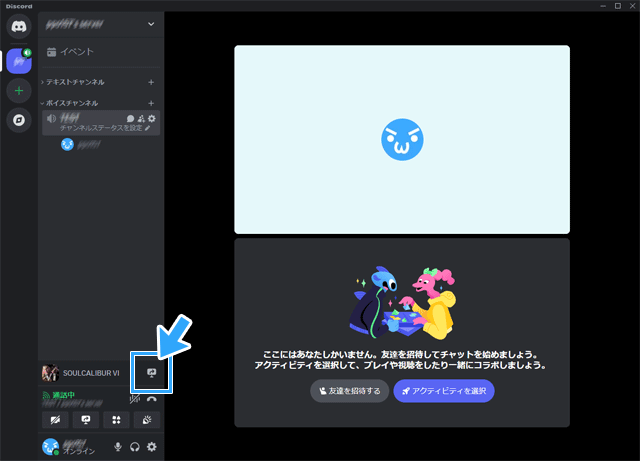
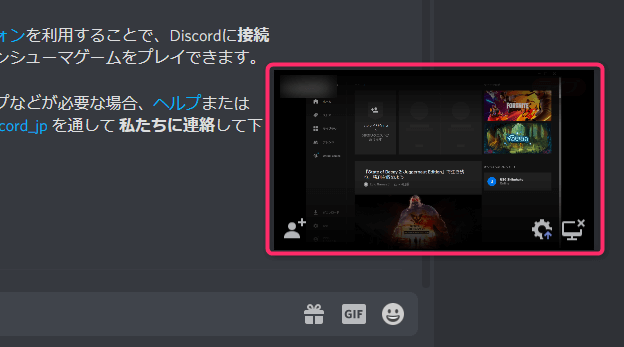
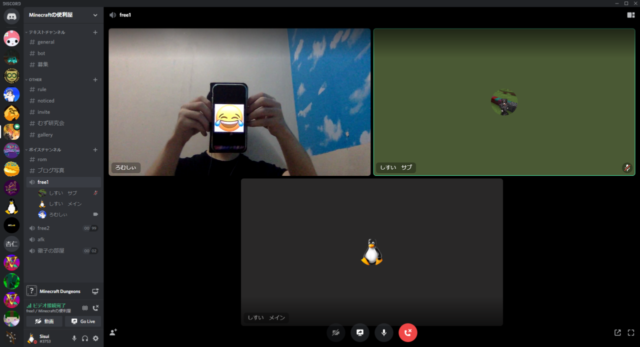
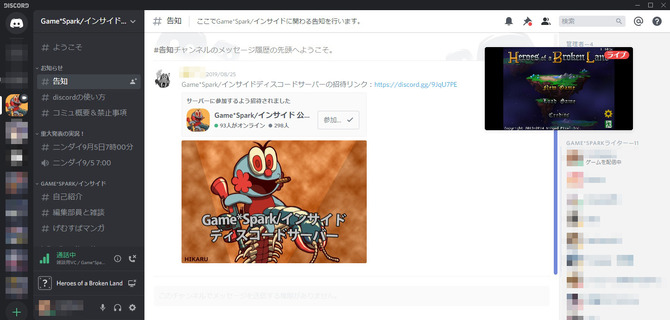
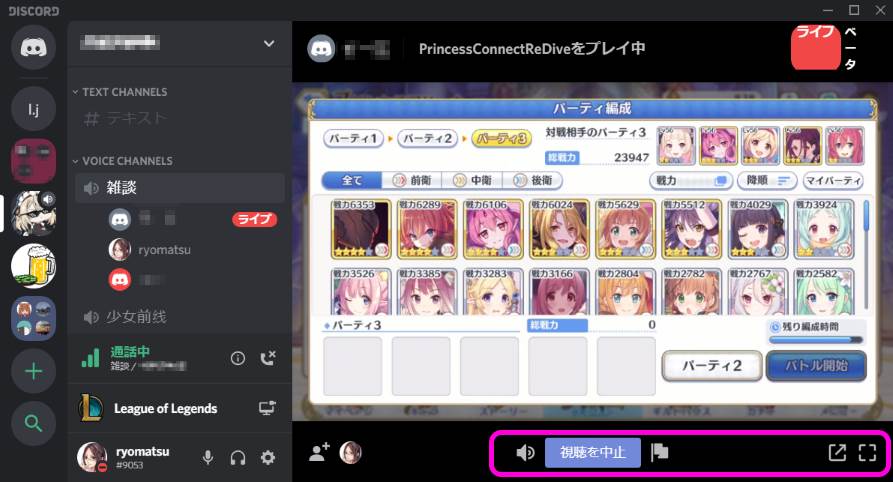
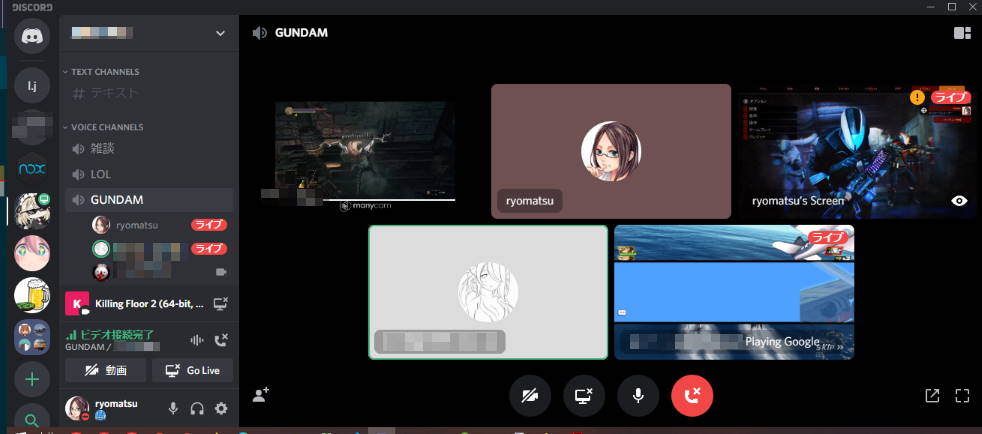
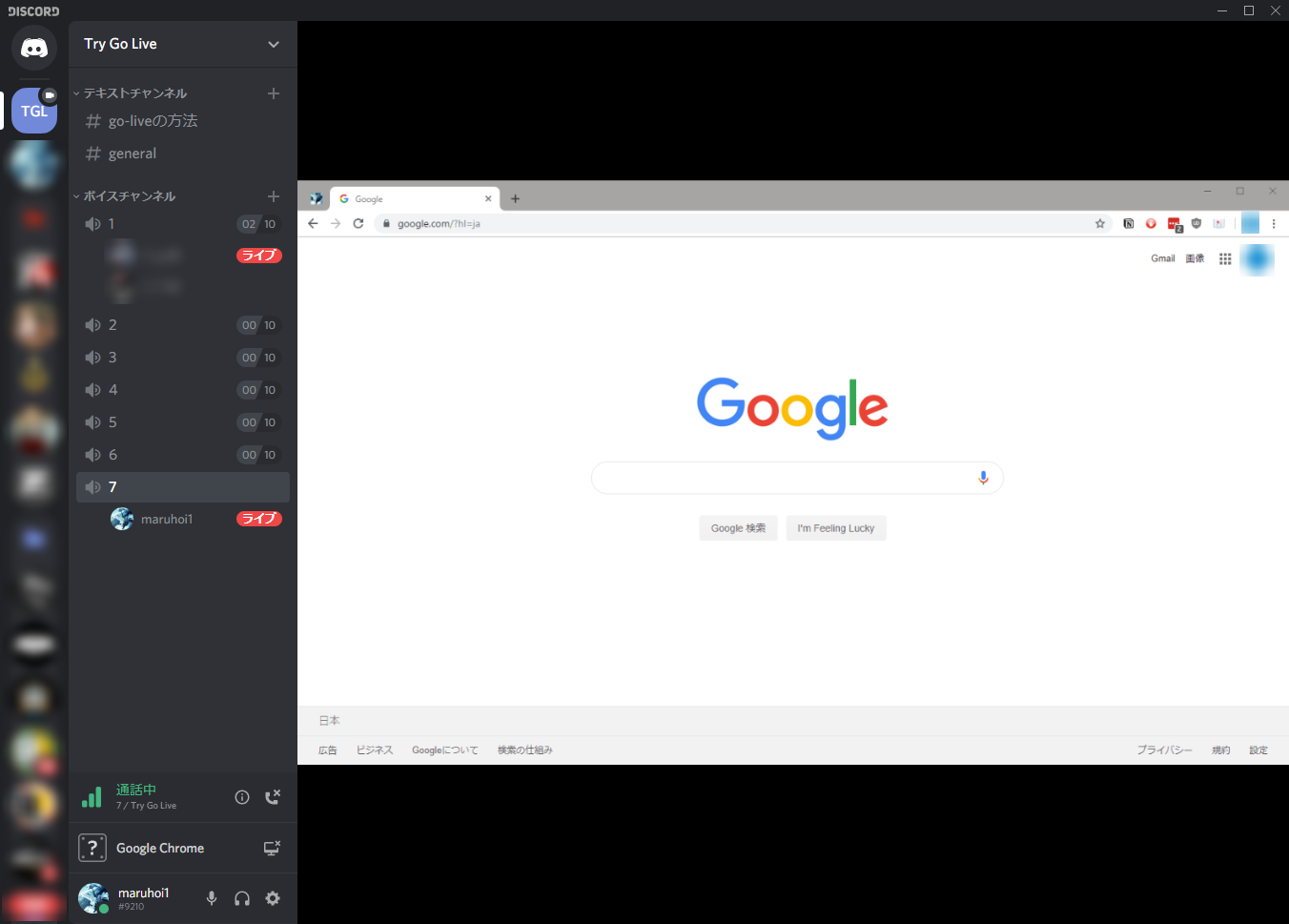
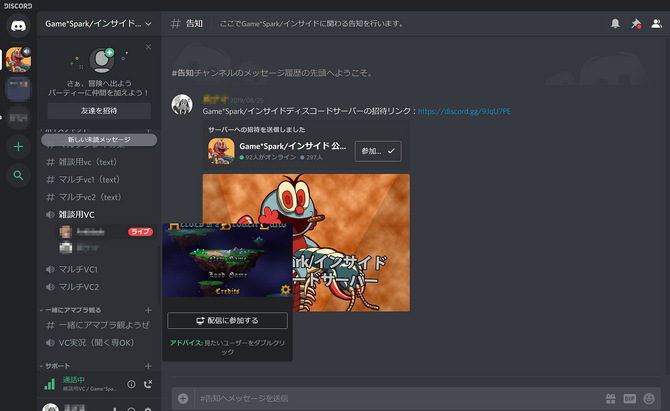
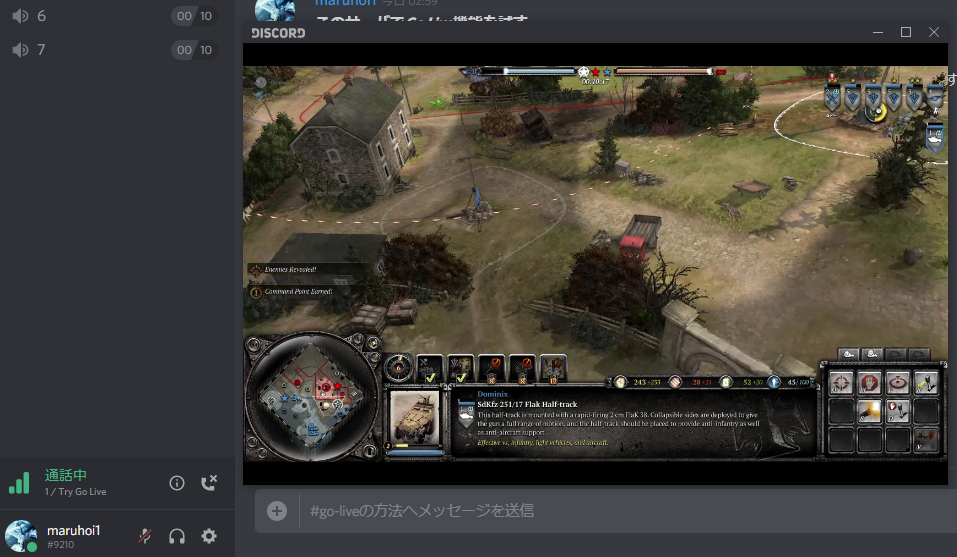
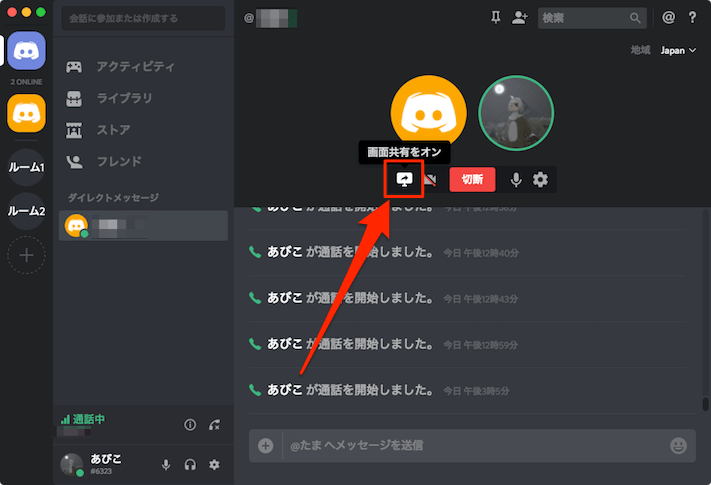
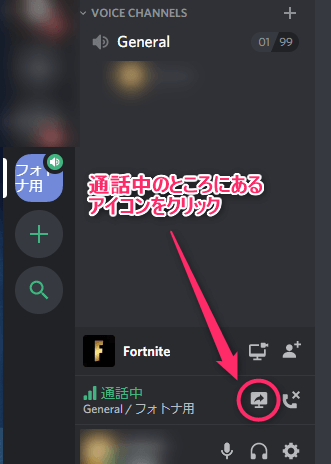
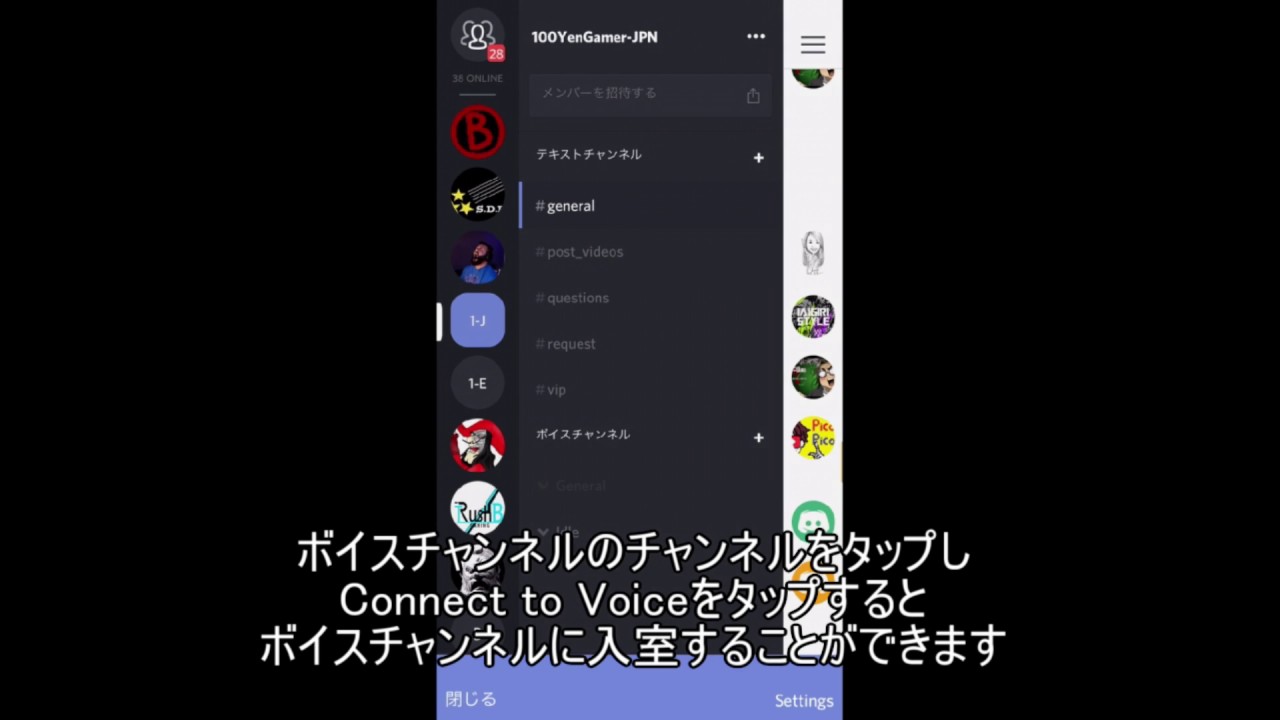
Discordでのライブ配信の手順は以下の通りです。 Discordを起動し、配信したいDiscordのチャンネルに移動します。 ボイスチャンネルを追加します。 ここでは、ユーザーはこのチャンネルにいる他の視聴者に限定してストリーミングを行います。 3文字や音声Tweet Pocket Widget discord ではボイスチャット、ビデオチャット、ライブ配信や画像・画面共有ができるのはご存じのとおりです。 軽いアプリですし、デバイスに負荷がかからずにサクサク動くのがdiscord の良いところです。 となれば、プレイしているゲームの画面を共有して皆で楽しめるので Discord の画面共有機能こと GoLive が正式に実装され、全てのサーバーで利用できるようになったようだ。しかしこの GoLive 機能、それまでの画面共有とはやや使い勝手が異なる。簡単にではあるが機能の紹介と使い方の解説をしよう。
という方もいらっしゃいます。 そこで今回は、この記事をみればDiscordの問題全てが解決できるように、たくさんの情報を詰め込み解説しました。 『聞き専のやり方(声を聴かれなくする)』や『通話中かどうかバレるのか? 』など、よくある質問もまとめているので、既にインス Discordで通話を始める事ができたら、こちらの「 Discord StreamKit Overlay 」というページを開いてください。 すると以下のような画面が表示されると思うので、 「Install for OBS」 をクリックしましょう。 すると、このような画面が表示されますが、Discordでアクセス許可を行う必要があります。 Discordの画面を開くとこのような画面が表示されているので、 「認証」 を obsでブラウザを読み込みチャットを表示 obsを起動しソースが画面上にあることを確認してください。 もし、ソースが画面上に無い場合は メニューの表示からドックを選択しソースにチェックを入れる とソースが画面上に表示されます。 ソースの追加()からブラウザを選択します。
Discord ライブ 見方のギャラリー
各画像をクリックすると、ダウンロードまたは拡大表示できます
 |  |  |
 |  |  |
 |  |  |
「Discord ライブ 見方」の画像ギャラリー、詳細は各画像をクリックしてください。
 |  |  |
 |  |  |
 |  |  |
「Discord ライブ 見方」の画像ギャラリー、詳細は各画像をクリックしてください。
 |  |  |
 |  |  |
 |  |  |
「Discord ライブ 見方」の画像ギャラリー、詳細は各画像をクリックしてください。
 |  |  |
 |  |  |
 |  | |
「Discord ライブ 見方」の画像ギャラリー、詳細は各画像をクリックしてください。
 |  | |
 |  | |
 |  |  |
「Discord ライブ 見方」の画像ギャラリー、詳細は各画像をクリックしてください。
 |  |  |
 |  |  |
 |  |  |
「Discord ライブ 見方」の画像ギャラリー、詳細は各画像をクリックしてください。
 |  | |
 |  |  |
|  |  |
「Discord ライブ 見方」の画像ギャラリー、詳細は各画像をクリックしてください。
 |  |  |
 |  |  |
 |  |  |
「Discord ライブ 見方」の画像ギャラリー、詳細は各画像をクリックしてください。
 |  |  |
 |  | |
 |  |  |
「Discord ライブ 見方」の画像ギャラリー、詳細は各画像をクリックしてください。
 |  |  |
 |  |  |
 |  |  |
「Discord ライブ 見方」の画像ギャラリー、詳細は各画像をクリックしてください。
 |  |  |
 |  |  |
 |  | |
「Discord ライブ 見方」の画像ギャラリー、詳細は各画像をクリックしてください。
 |  |  |
 |  |
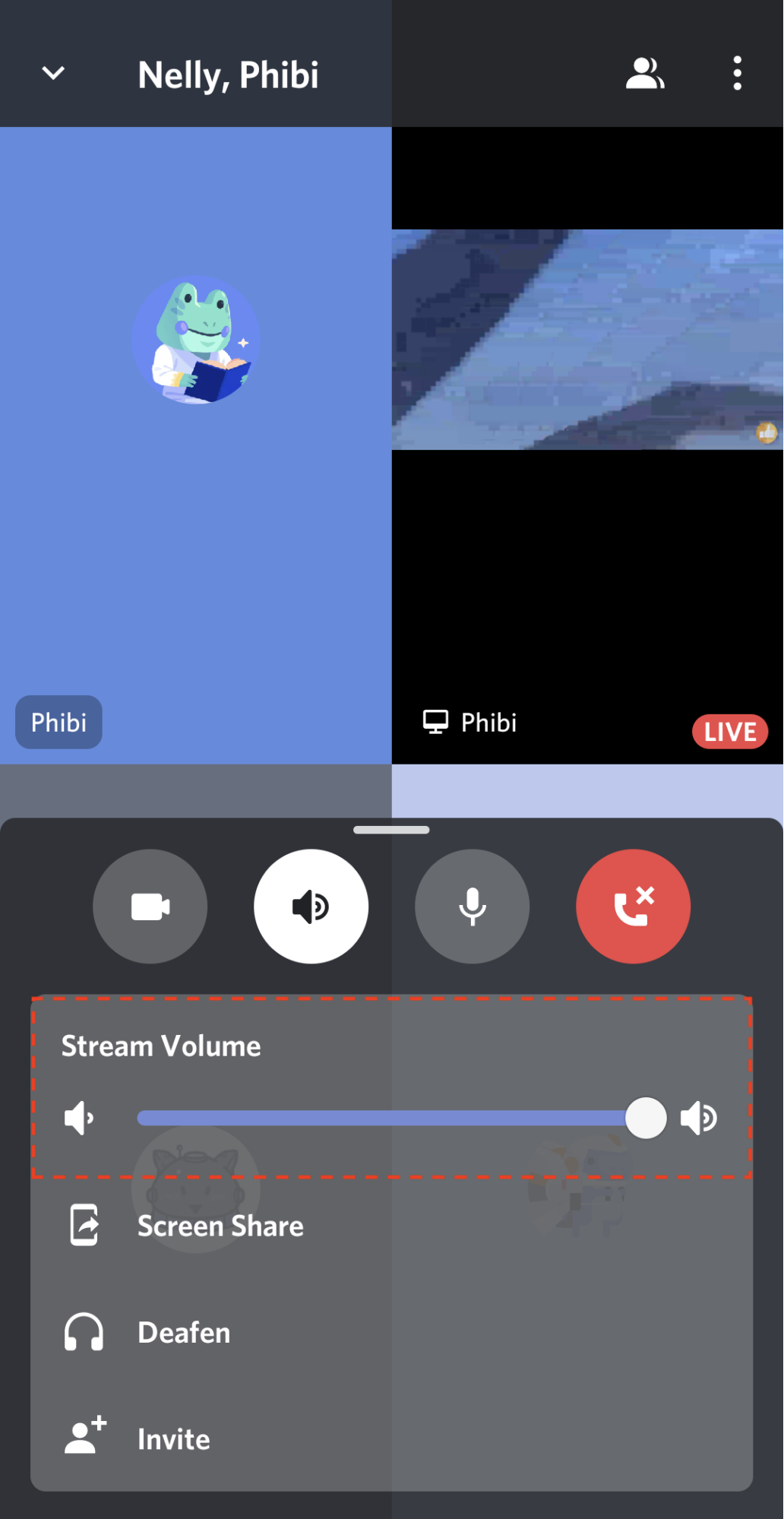
Discord ヘルプが必要ですか? 私達がサポートします。 アカウント設定からアクセス権まで、Discordのすべてについてヘルプで見つけられます。 Discord初心者でヒントを探しているなら ビギナーズガイドをチェックしてね discordの画面共有に対する質問です。 最近フレンドに画面共有をしてもらい、私がそのライブ画面をみているのですが、 音は聞こえるのに画面が見えません。(添付している画像のような画面のまま) 二週間ほど前までは問題なく見れていました。
Incoming Term: discord ライブ 見方,


0 件のコメント:
コメントを投稿