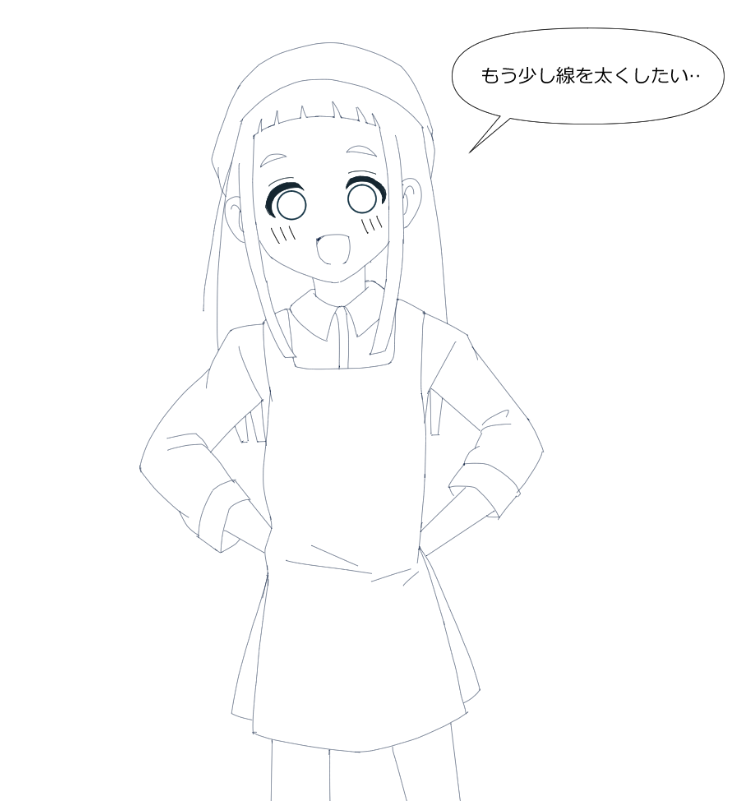
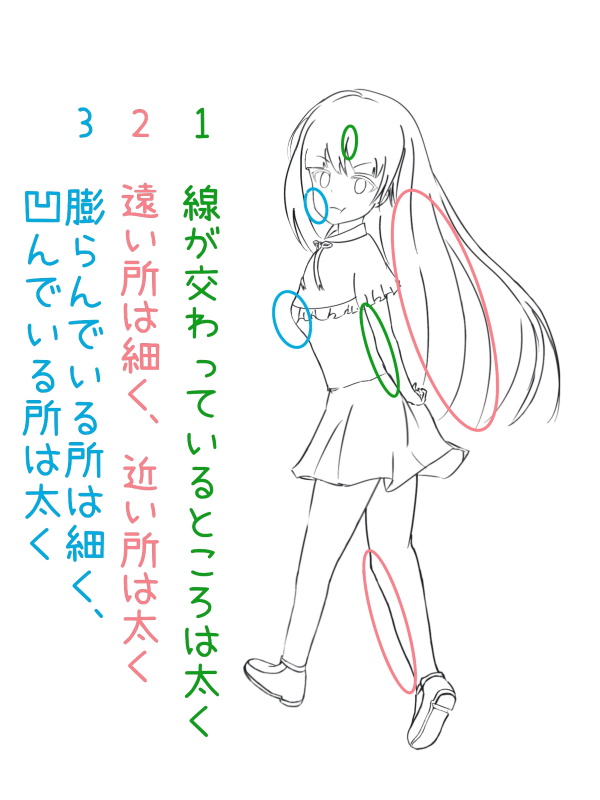
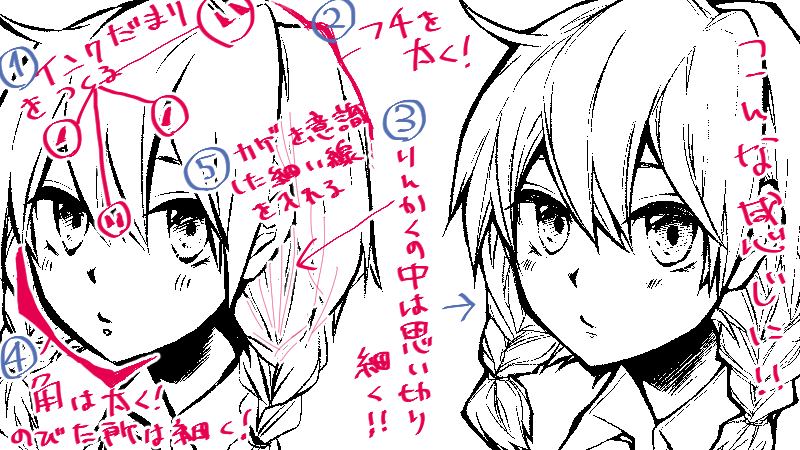
基本は、輪郭線は太く、内側の線は細く描いていきましょう。 服の皺なども太く描いてしまうと、全体の印象が均一になり、存在感が薄くなってしまいます。 外は太く、中は細くということを意識すると線の強弱がついて見やすくなります。 そこからなど、線だけで前後感を表現しています。 コツ1:線に強弱をつけて遠近感を描く 遠近感を表現する為に 画面に近い(手前にある)部分:太い線;フリーハンドで線をまっすぐ描こうとすると手ぶれにより、線がガタガタになることがあります。 クリスタの手ブレ補正は、この 線の乱れを修正 して滑らかな線を描けるようにしてくれる機能です。 設定数値が大きいほど、補正機能が強くなり線が滑らかになります。
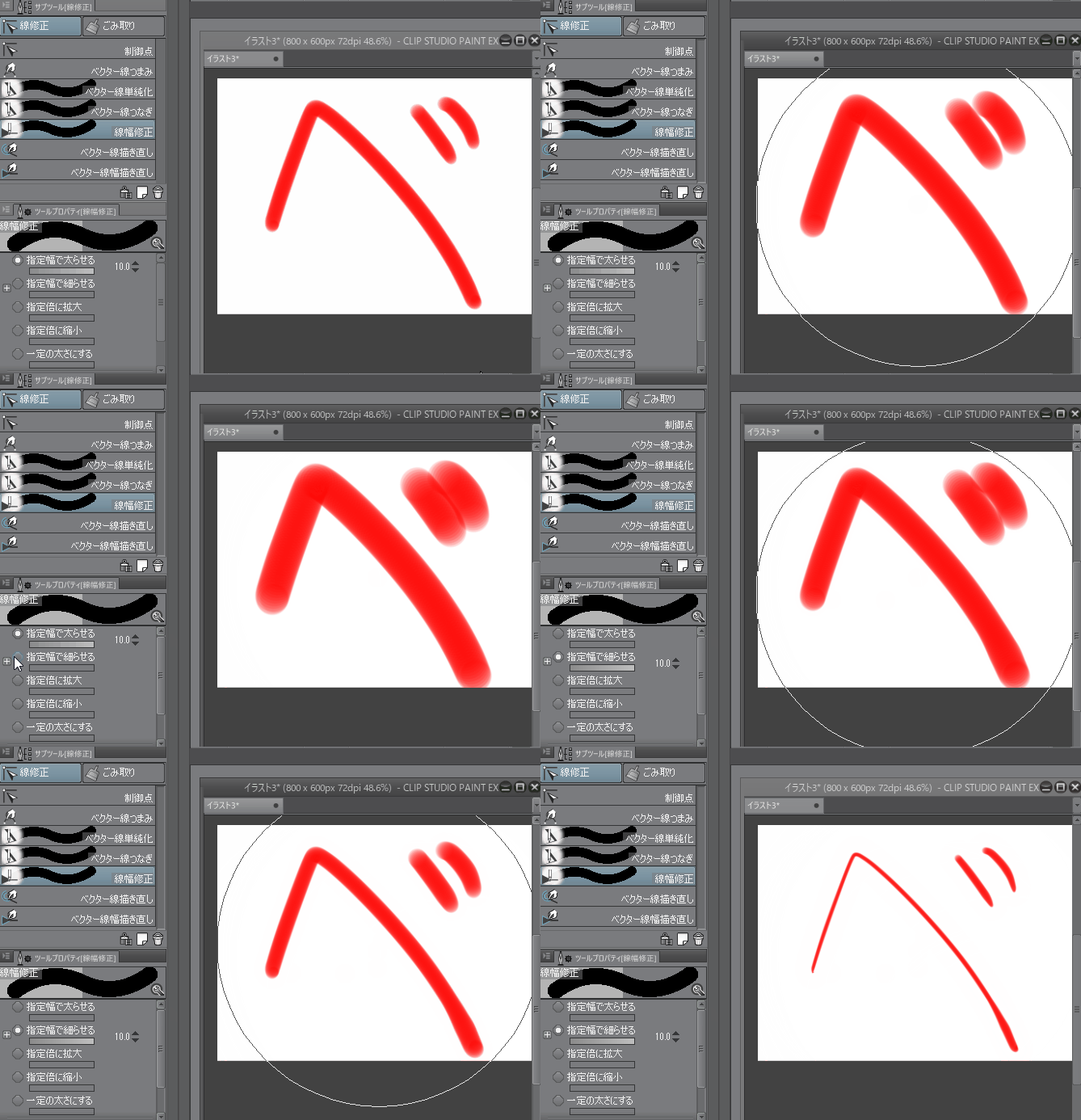
摩耶薫子 A Twitter いいこと思いついたー クリスタで無機質な線を 線幅修正 で加工する 時 ブラシ先端を 散布効果 にするといい感じにランダム感が出ます 細くする 1ピクセル残す 太くする を混ぜて使うと面白いです ラスターとベクターではわりと
クリスタ 線を太くする
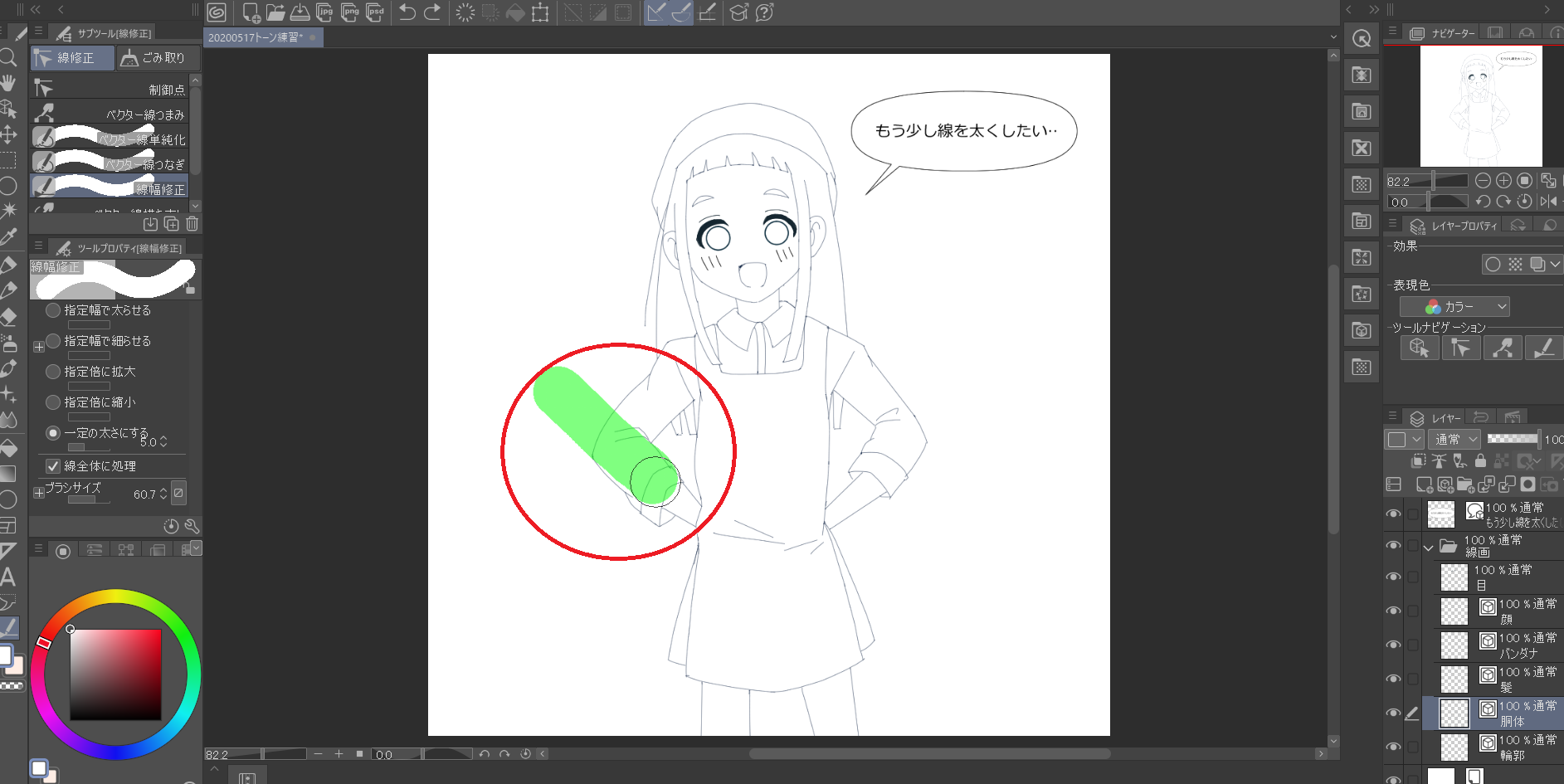
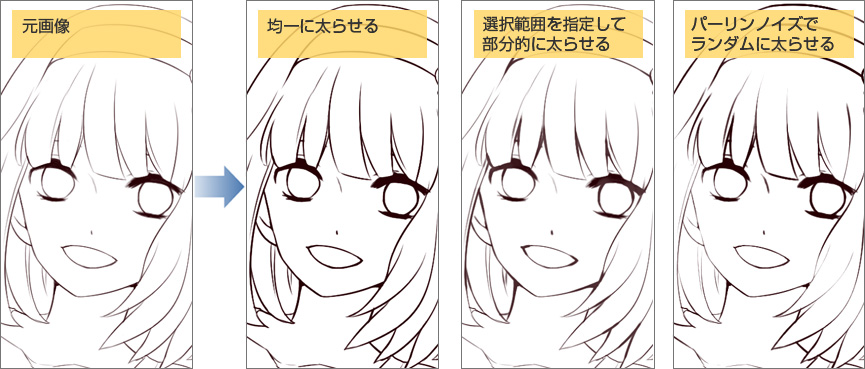
クリスタ 線を太くする-描いた線が汚く見える、荒れて見えるという場合は、下記についてご確認ください。 表示倍率が100%より大きいと、下の画像のようにドットが目立ちます。 画像はドットの集合体で形成されるため、拡大表示するとこのように見えます。 この場合、表示倍率を100%にしてご確認ください。線幅を太くする場合 線幅を細くする場合 うまく出来ましたでしょうか? 線幅補正ツールで変える お次は、ツールから補正していきましょ~ フィルターよりも細かく設定できます。 線画がベクターレイヤーであることを前提とします。
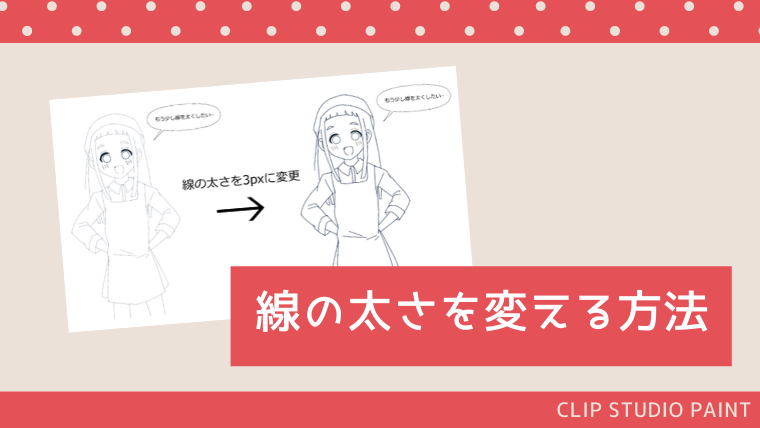


初心者向け クリスタで線の太さを変える方法 おでかけ暮らし
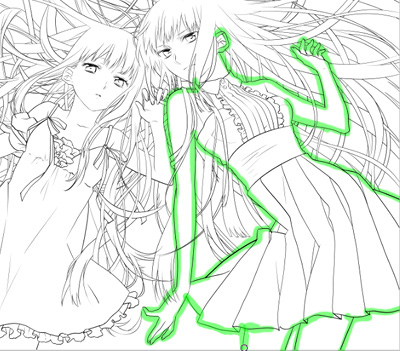
既に書いた線画を後から細くすることは可能 でしょうか? また、やり方を教えてください。 バージョン:135 ※ヘルプメニュー → バージョン情報で確認できます。 グレード debut( ) pro( ⚪︎ ) ex( ) os質問clip studio paintで、描画されている線画の色を後から変更する方法を教えてください。 回答線の色を描画色に変更の機能や透明部分のロック、レイヤーカラーの適用など様々な方法で線の色を変更することができます。それぞれの用途に合わせて方法をご確認ください。①角を太く、直線は細く 立体的に見せる方法で、線が重なる部分は太く、線が伸びている部分は細くするとメリハリがつきます。 ②近いものは濃く太く、遠いものは薄く細く 遠近法の基本ですね。色を塗るならぼかしツールを使うでしょう。 ③あえて線
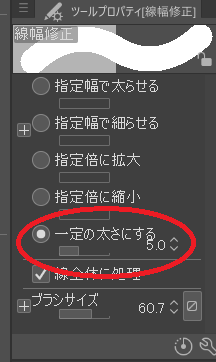
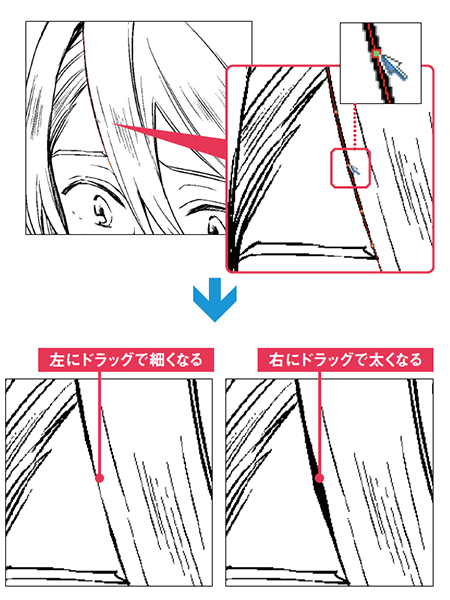
線の色を白(または透明に変更)にすると平行な2本線を描くことができるので、背景などに利用できそうです。 格子を描く フチの色を黒、線の色を白にすると下のような格子を簡単に描けます。 (筆圧オフ、平行定規を利用)クリスタで「線幅修正ツール」を使用する場合は、 小さい数値で複数回に分けて線に触れ、少しずつ線の幅を変化させる というやり方がお好みの線幅を見つけやすいかと思います。 また、この線幅修正ツールは 筆ツールやベタ塗りした部分でも使用することができます よどうも、アートディレクターのハシケン (@conteanime)です。 クリップスタジオには 線や図形を自由に描いて使えるツール が用意されています。 使い方を覚えて活用すると、あなたの描く絵の質は一段階も二段階もひき上げられるでしょう。
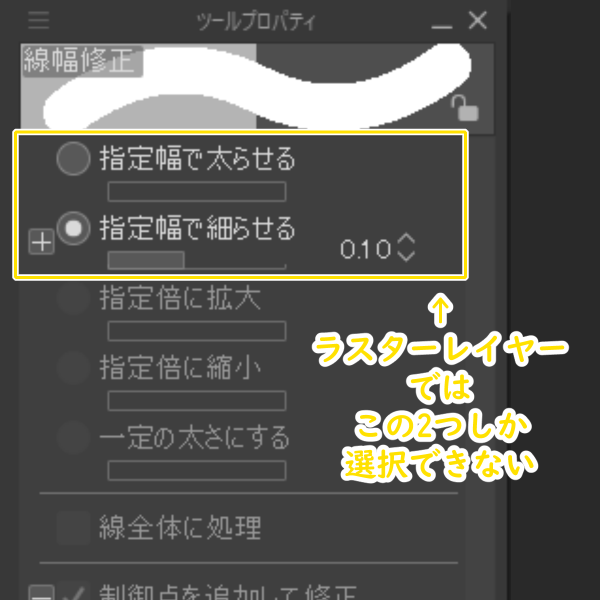
トーンからブラシ背景まで多彩な素材集、ポーズの参考に最適な3dモデル、パースや対角描画など豊富な定規ツール、線を引くのに重宝する画面の回転反転などなど、挙げればキリがないほど魅力的なツールが揃っています。 そんなclip studio paintで 「最初から知っておきたかった」とクリスタaseetsのフキダシ素材を利用する こういった集中線系のフキダシや、描画風のフキダシ、これらもフキダシツールで簡単に作ることができす。 また、クリスタassetsでもいろいろなフキダシツール素材が配布されています。 特におすすめの素材がクリスタには、 線幅調整ツール という、線の幅が調整できるツールがあります。 こちら、ベクターレイヤーのみでなく、通常のラスターレイヤーでも使えます。 太い線を細く、細い線を太くすることが可能な非常に便利なツールなんですが
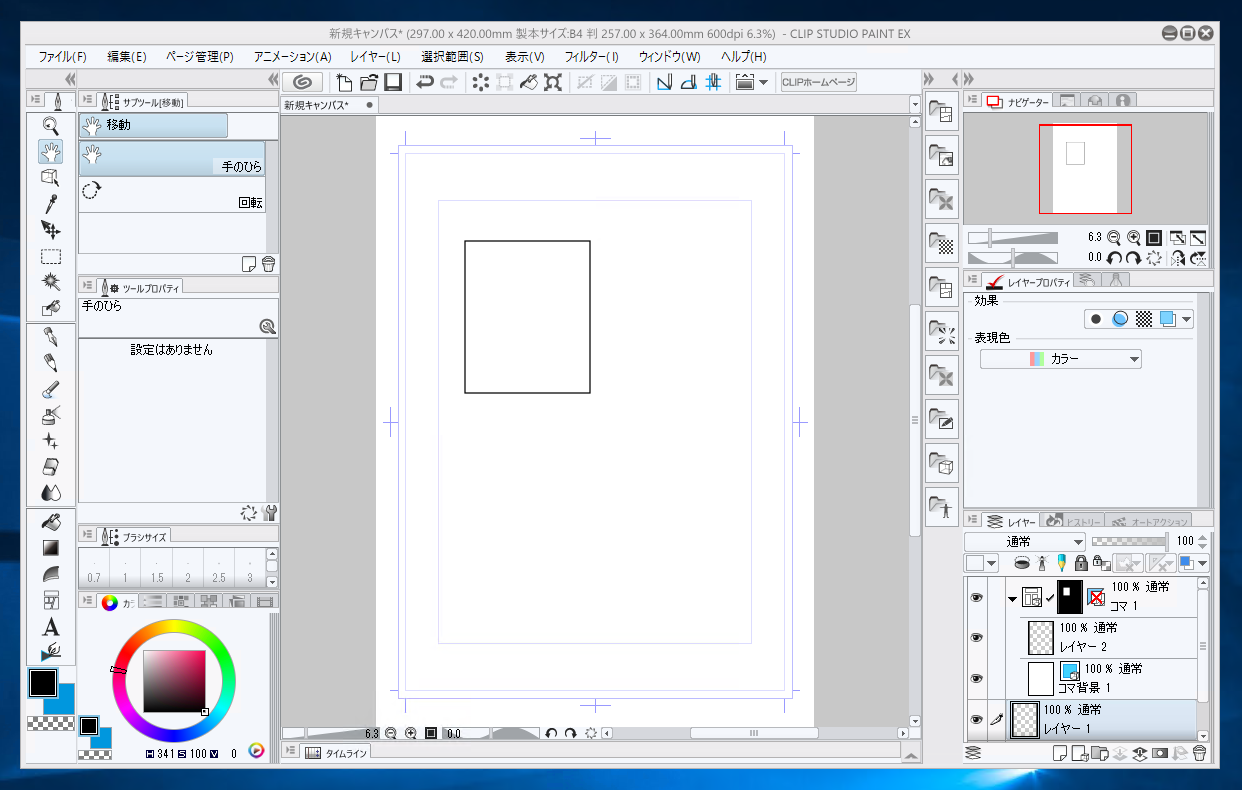
Clip Studio Paint コマ枠線の太さを変更する Ipentec
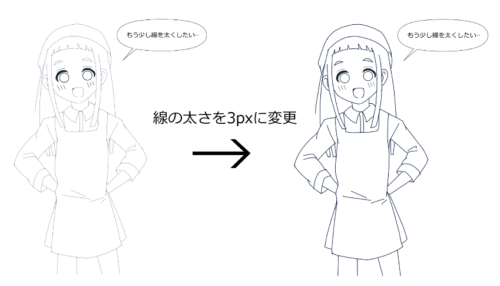
初心者向け クリスタで線の太さを変える方法 おでかけ暮らし
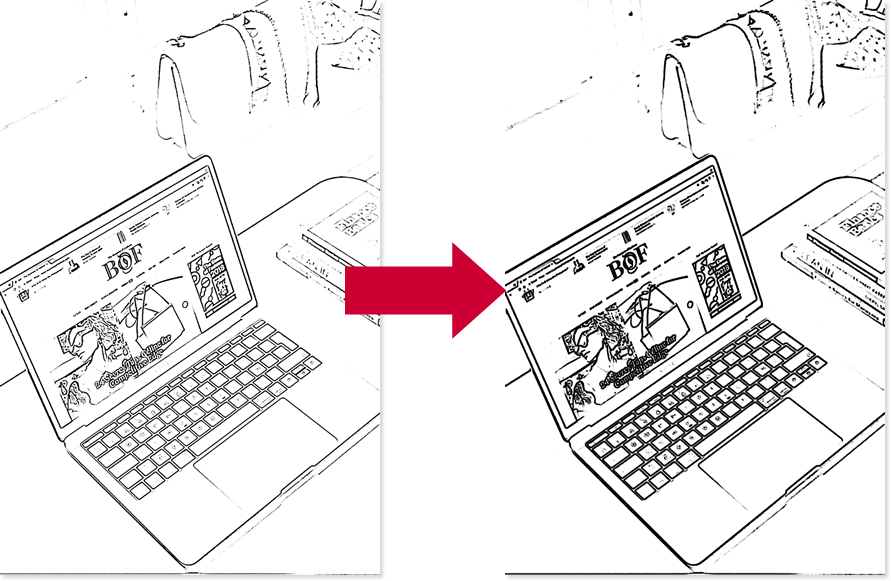
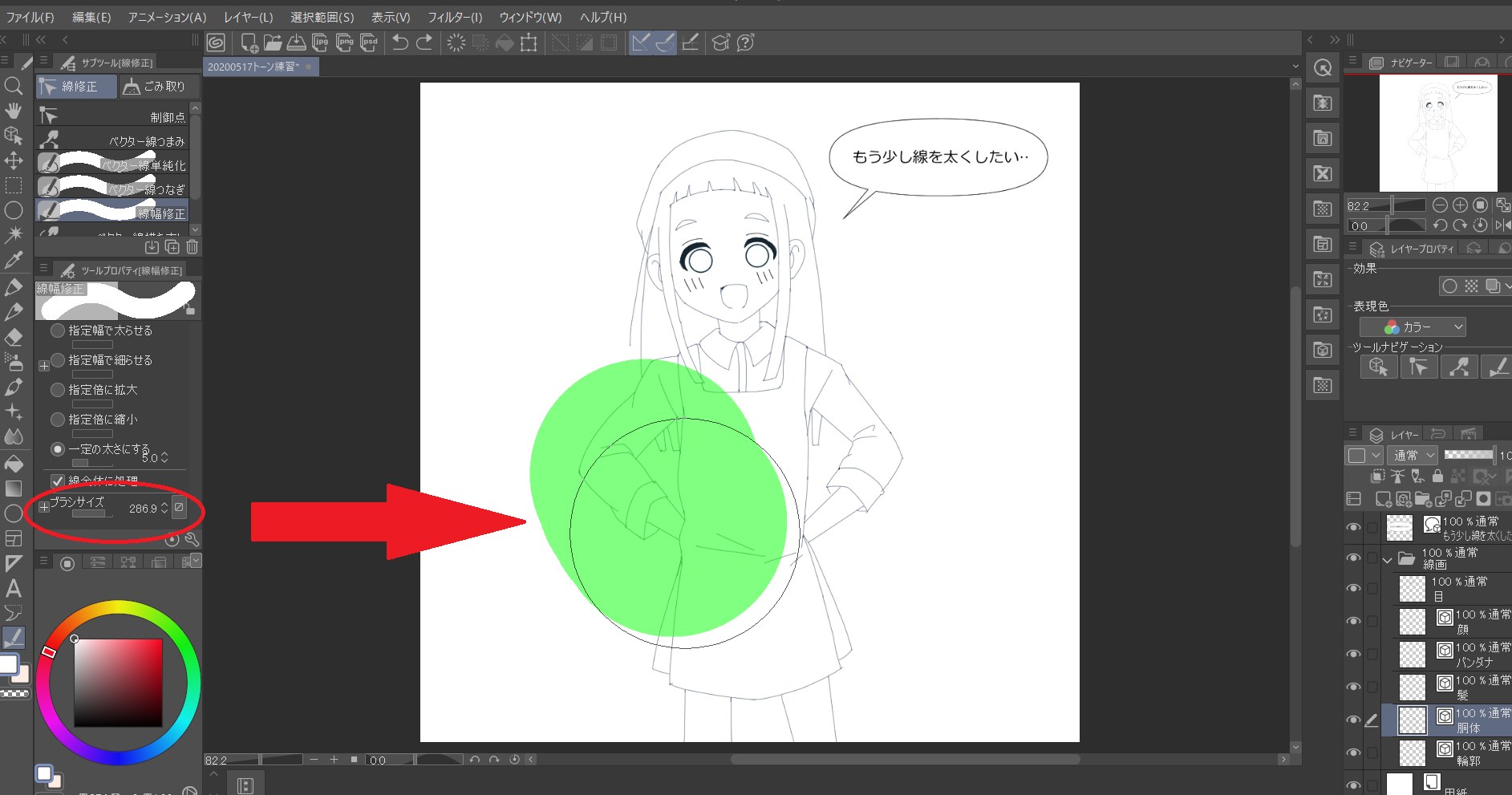
クリスタではフキダシツールを使って簡単にフキダシを作れます。 でも、作ったフキダシは フキダシツールで線の色や太さを変える事が出来ない んです。こないだこれで凄く困りました(汗 1度作ったフキダシをの太さを修正するには、作り直すしかない集中線ツールの使い方基本編 図形読みたい目次をクリック ①ベクターレイヤーで線画を描く ②「線修正」を選択する ③「線幅修正」を選択する ④太くしたい線をブラシで選択する ⑤完成 線幅修正ツールの種類と使い分け 指定幅で太らせる 指定幅で細らせるクリスタの線幅修正で線を太く! クリスタのフィルターの中におもしろい機能を発見。 フィルター>線画修正>線幅修正 この「線幅修正」で線の幅を一括で太くしたり細くしたりすることができるのです。これは便利!
3

中級者向け ペン入れした線を太くしたり細くしたりが自由自在 ラスターとベクターレイヤー比較 初心者でも安心 動画で使い方を1から解説する コミスタ講座15
ベクターレイヤーを使いこなす レイヤーの種類・操作 #3 by ClipStudioOfficial CLIP STUDIO PAINT Ver1100対応 一般的な絵を描くためのアプリケーションでよく利用される「ラスター形式」は、画像の情報を方眼紙上のマス目1つずつの点を合わせて記録していますもちろん後ろから見たら逆で、肩の線を被せて描きます。 この要領で、例えば「脇」なら3本の線で立体的に表現できます! 線をかぶせるだけで奥行きが表現できましたね! こうすることで、物の前後がはっきりとして、メリハリのある線画になります。あいかわらず、線画練習中です。 でも、いろいろ描くのは楽しいね。 線画のコツの一つに「強弱をつける」ってのがあるけど、それを実践してみました。 強弱をつける方法の中でも、お手軽なのをやってみましょう。 それは、 輪郭を太くする 交点に近いほ
1
初心者向け クリスタで線の太さを変える方法 おでかけ暮らし
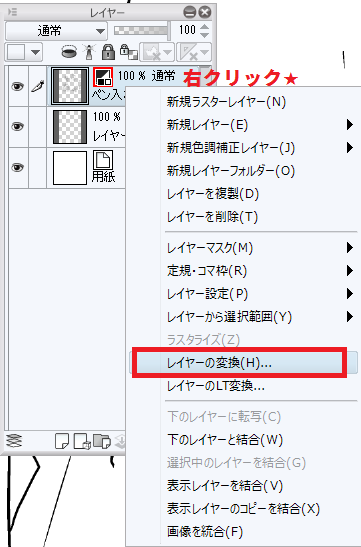
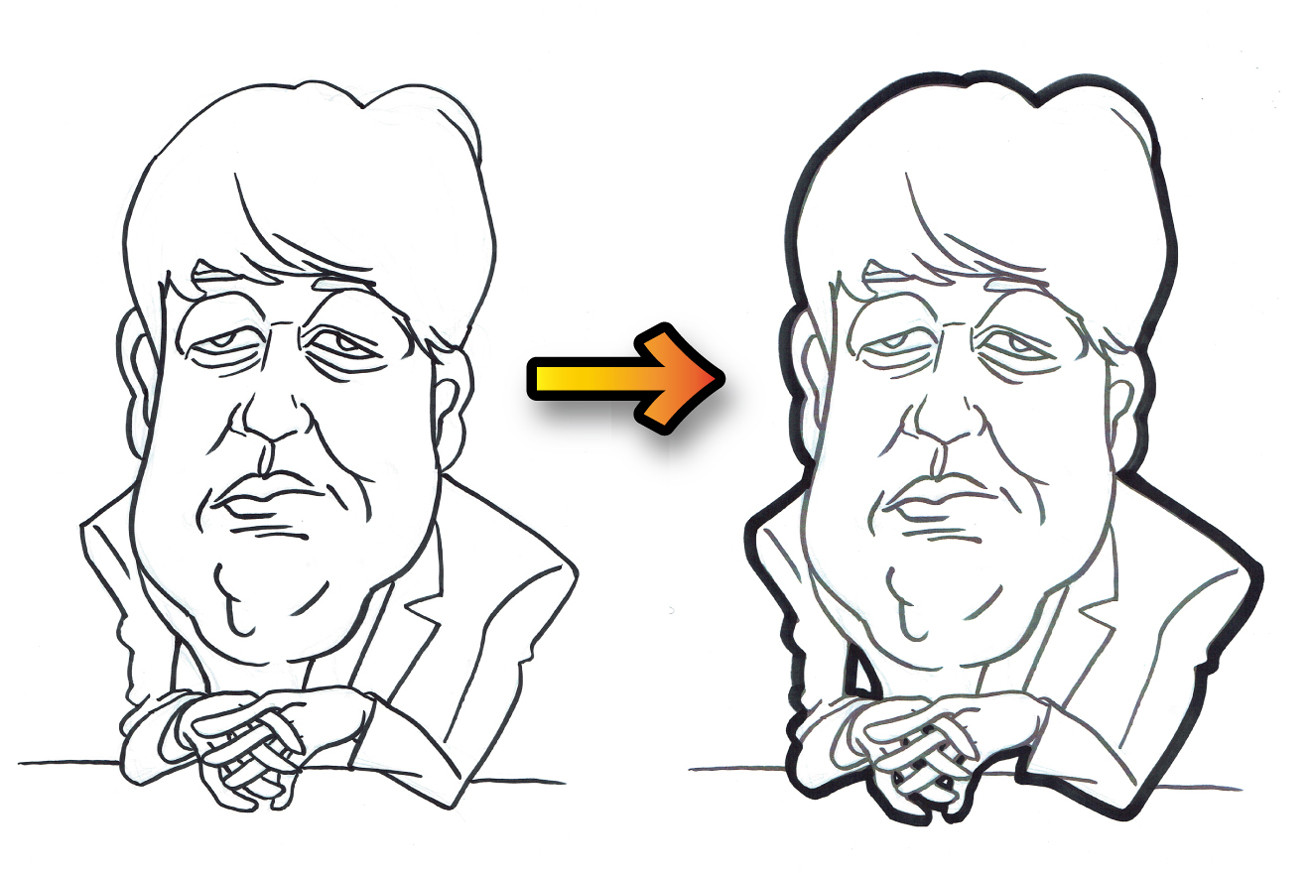
以下の手順でご操作いただき、線画の外側のみ線を太くすることが 出来るかご確認ください。 1、線画レイヤーの外側を自動選択ツールで選択します。 2、フィルターメニューの線画修正→線幅修正をご選択いただき動画で使い方を1から解説するコミスタ講座15 中級者向けペン入れした線を太くしたり細くしたりが自由自在! ラスターとベクターレイヤー比較 描いた後で線の太さを変えることができます 。広い範囲の線の太さを、均一かつ微妙に調整するための小技 モノクロ漫画の描き方 #3 by ナカシマ723ラボ 漫画を描いていると、長く作業した後で「あっ、このコマの線、ほかと比べて太すぎたな」とか「細すぎたな」と気づくことがあります。 また1枚のイラストを描いていても、
絵描きさんのよく使うペン設定 解像度 キャンバスサイズ 線画の線の太さ教えて
過去のコンテスト 第1回 Clip Studio Paint プラグインコンテスト Clip Studio
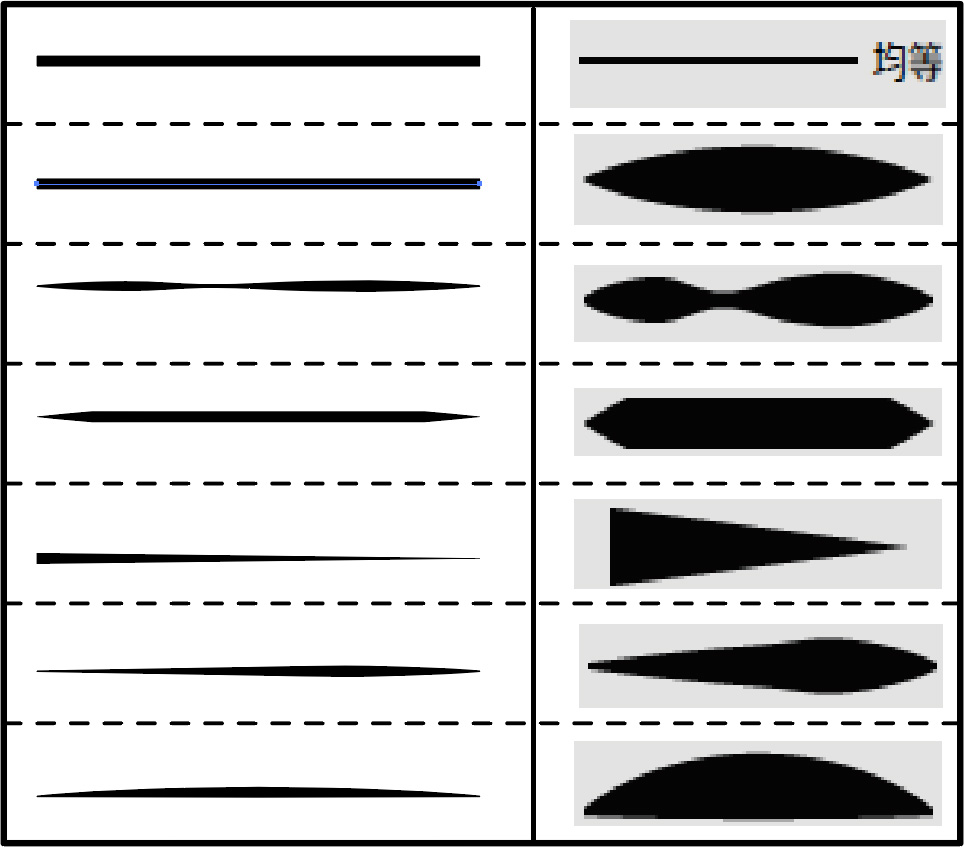
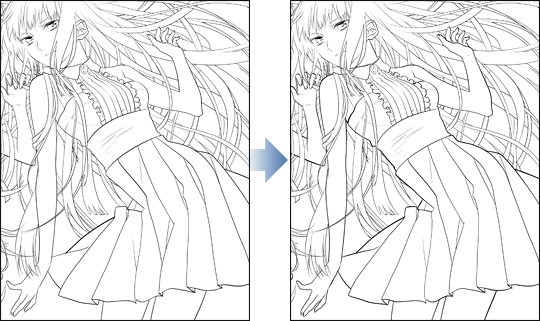
線画を描くときに、ベクターレイヤーを使っていますか? ベクター線で描かれた線画は後から劣化なく簡単に編集できるため、イラストやマンガの仕上がりを左右する線画のクオリティを大幅にアップさせることができます。今回は、clip studio paintを使ったベクター線の編集方法を紹介します!輪郭線の外枠を強調する強さも設定できます。 2:奥行き 奥行きを意識して立体感のある線にすることができます。 手前のもの(後輪)を太く、奥のもの(前輪)を細く見せることによって奥行きが表現されます。 グラフの縦が線幅で、横が奥行きです。1線の太さを調整する さて、線画はなんとなくできあがりましたが、まだ全体がのっぺりしています。 おまけに髪の線の数が多いため人物が負けてしまっています。 そこで、ベクターレイヤーで使える便利なツール、線幅修正ツールを使います。
クリスタでラスターやアナログ原稿の線幅を変更できます 山本電卓のマンガweb
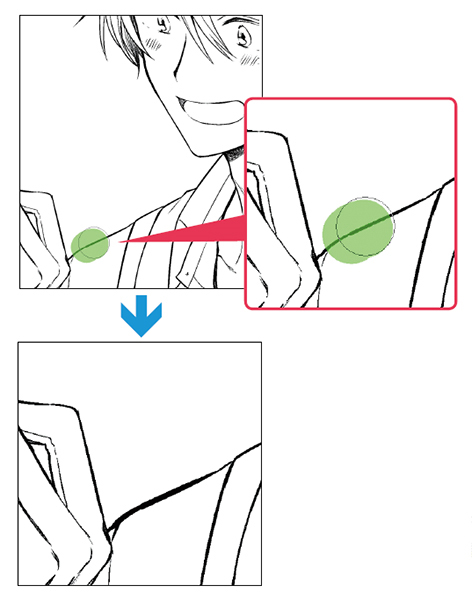
編集できるベクター線で線画のクオリティを上げる Clip Studio Paint Ex 公式ガイドブックより イラスト マンガ描き方ナビ
クリスタではフキダシツールを使って簡単にフキダシを作れます。 でも、作ったフキダシは フキダシツールで線の色や太さを変える事が出来ない んです。こないだこれで凄く困りました(汗 1度作ったフキダシをの太さを修正するには、作り直すしかない
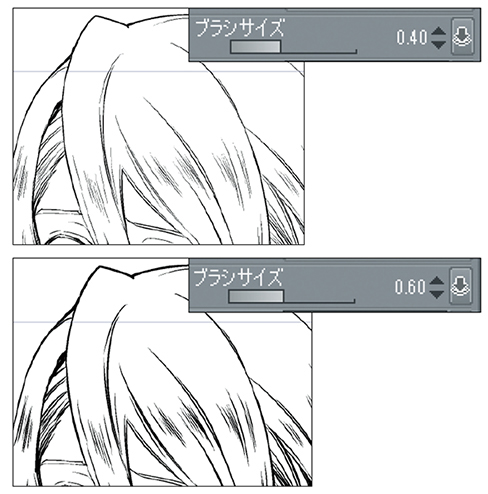
編集できるベクター線で線画のクオリティを上げる Clip Studio Paint Ex 公式ガイドブックより イラスト マンガ描き方ナビ
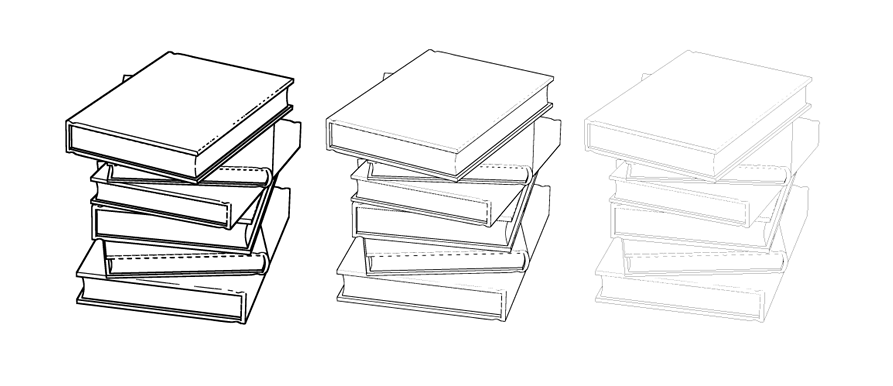
クリスタで線幅を変更する方法まとめ
クリスタについての質問です 線幅修正で 一定の太さにする が選べませんどう Yahoo 知恵袋

線画の描き方のコツ メリハリをつけて生き生きとした絵に お絵かき講座パルミー

線画の外側だけを太くしたい Clip Studio Ask
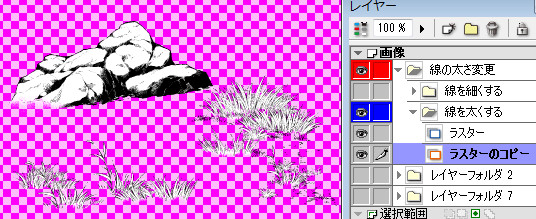
諦めるのはまだ早い 作風に合わせて素材の線幅を修正する 漫画素材工房 Manga Materials

線幅修正ツール Clip Studio Paintの使い方まとめ
選択範囲 を利用して線幅を変更する方法
初心者向け クリスタで線の太さを変える方法 おでかけ暮らし

クリスタでラスターやアナログ原稿の線幅を変更できます 山本電卓のマンガweb
パスのままイラレの線を段々細く尖らせる変形方法とは イラレ屋
1
9 ベクター線の調整 太さを調整する 村上ゆいちのベクターレイヤーで描く軽やかな線画 メイキング Feat クリエイター Illuststudio 使い方講座 Clip Studio 創作応援サイト
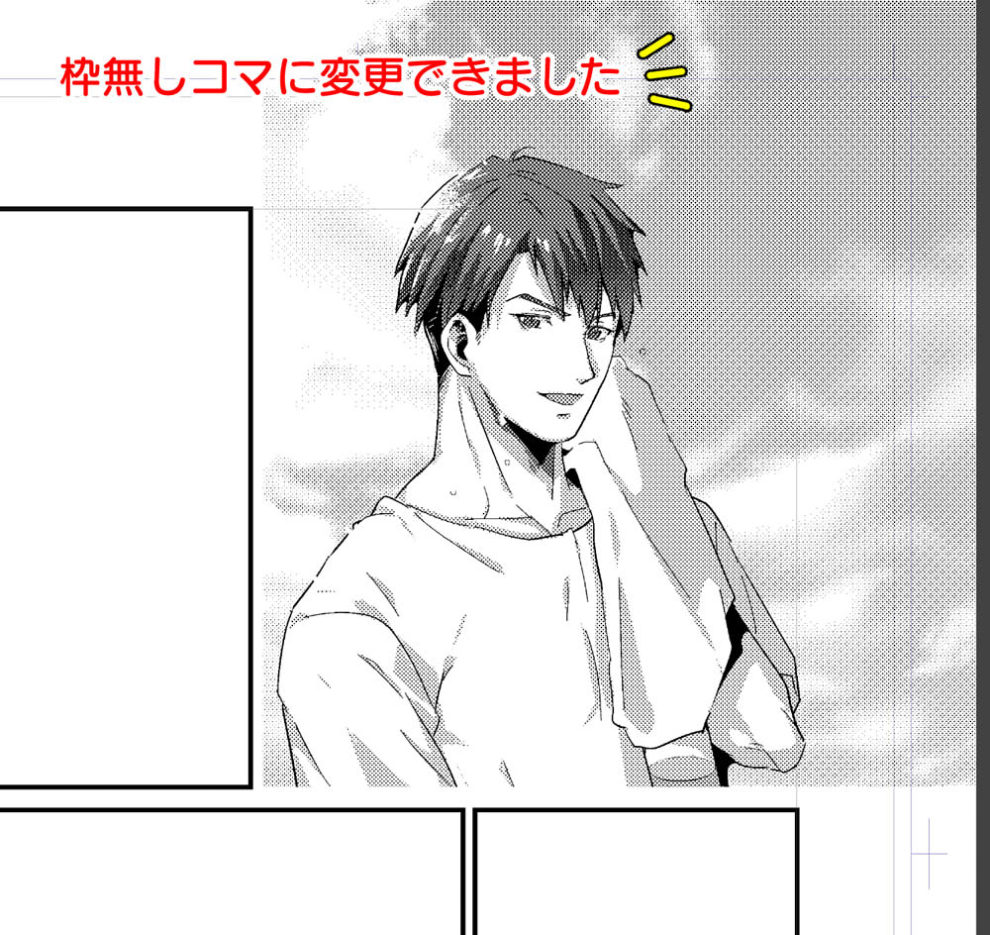
初心者からコマ割りの達人へ クリスタのコマ割りの基本とは イラスト 漫画 マンガ 教室 Egaco エガコ
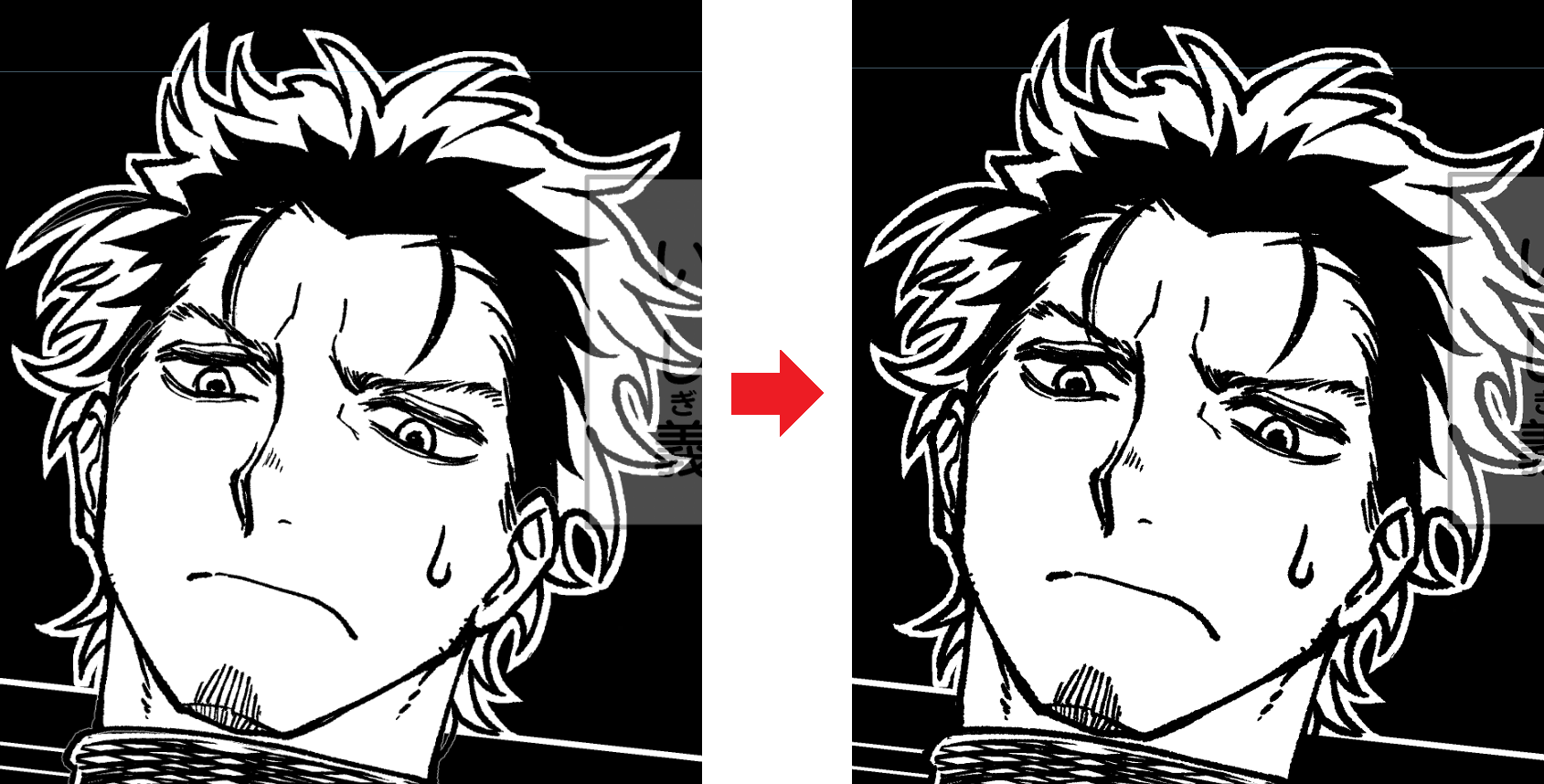
広い範囲の線の太さを 均一かつ微妙に調整するための小技 モノクロ漫画の描き方 3 By ナカシマ723ラボ Clip Studio Tips

クリスタでミリペンで描いた線をグイッと太くする方法 漫画家ムサシのブログ

クリスタでミリペンで描いた線をグイッと太くする方法 漫画家ムサシのブログ
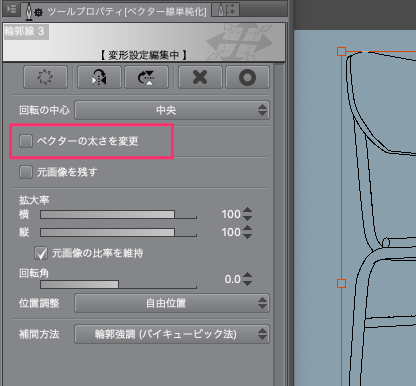
クリスタで線幅を変更する方法まとめ

線の太さでお悩み 線のタッチの紹介 均一の太さの線 着彩を優先して見せたい細い線 ペン画風の線 クリップスタジオペイント使い方講座 Youtube
初心者向け クリスタで線の太さを変える方法 おでかけ暮らし
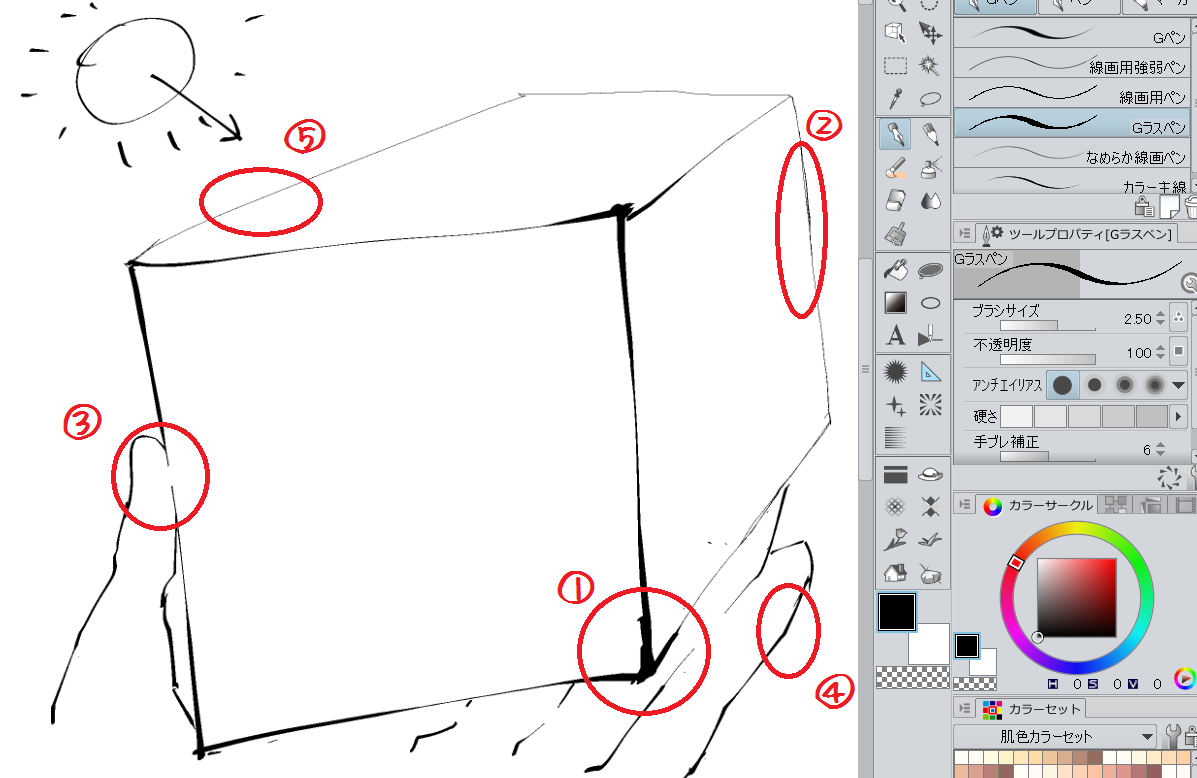
クリスタ ペン入れのコツとおすすめの筆設定 線画 和波の創作活動ブログ Xxfiction
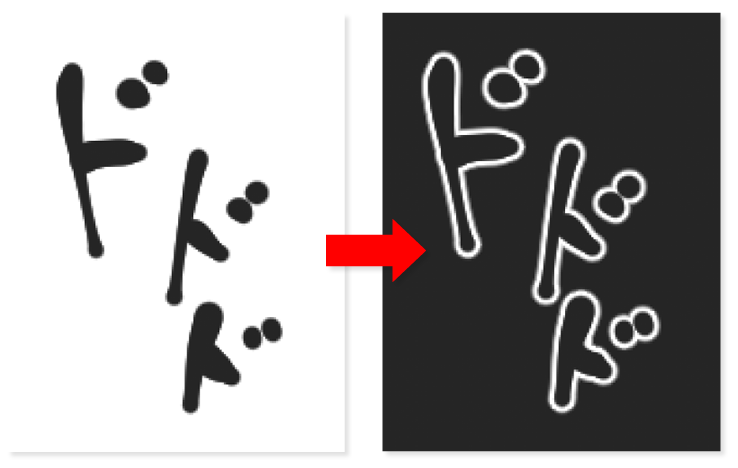
クリスタで簡単に境界線を 縁取り する方法まとめ
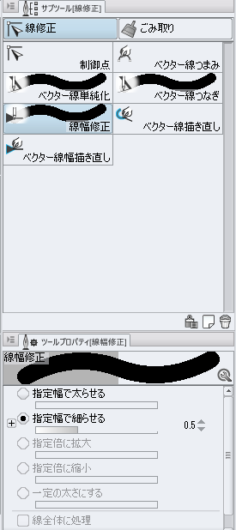
クリスタで線幅を変更する方法まとめ
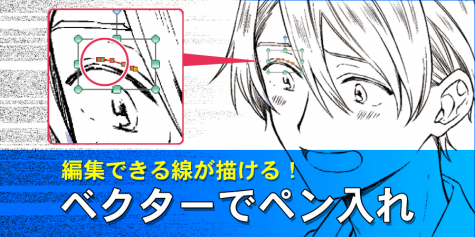
編集できるベクター線で線画のクオリティを上げる Clip Studio Paint Ex 公式ガイドブックより イラスト マンガ描き方ナビ
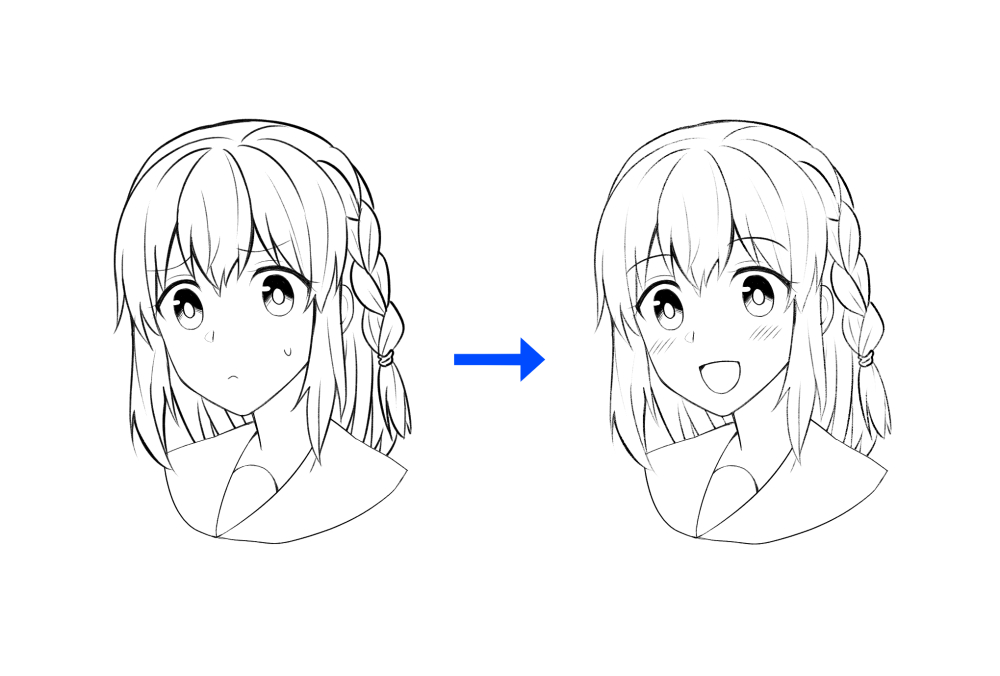
クリスタ ラスターレイヤーで描いた線の幅を調整する方法 ブログ グランドデザイン
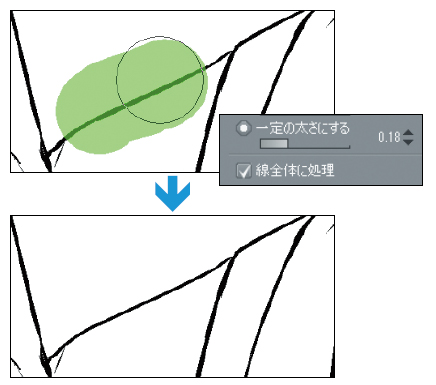
編集できるベクター線で線画のクオリティを上げる Clip Studio Paint Ex 公式ガイドブックより イラスト マンガ描き方ナビ
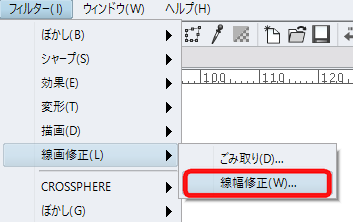
クリスタで線幅を変更する方法まとめ
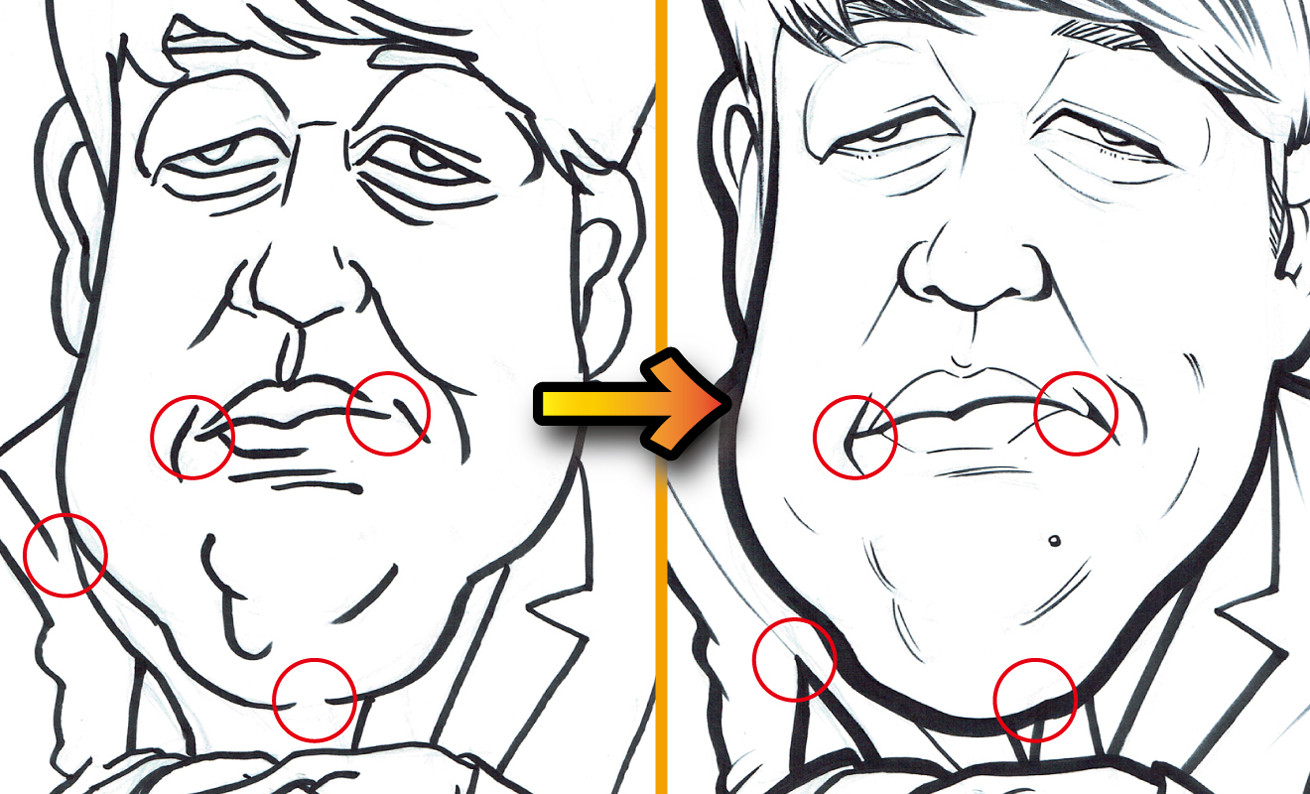
同じイラストでもここまで違う あなたの絵が劇的に向上する ラインクオリティ の話 株式会社lig

線幅修正ツール Clip Studio Paintの使い方まとめ
Illustratorで線の太さを変更する 点線の作り方も解説 ただデザ
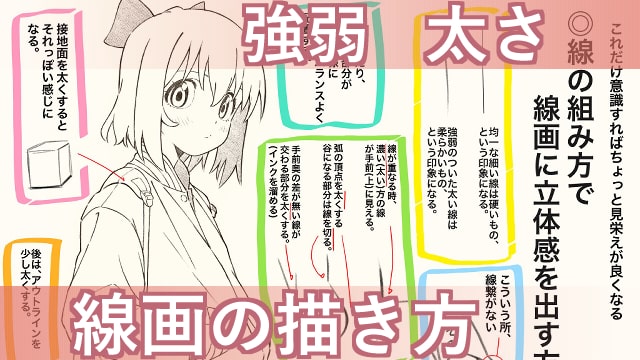
イラスト 線画の描き方 線の強弱や太さを使い分けよう お絵かき図鑑
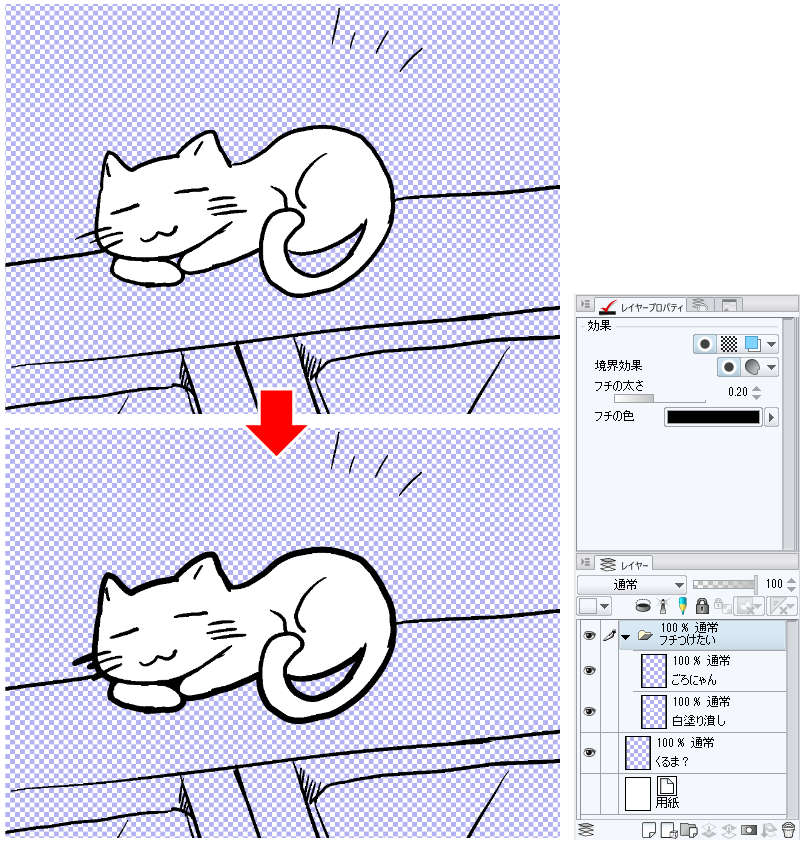
聖月 絵の線の周りに黒フチをつけて外側の線だけ太くしたい時 太い線を作るより線画と白塗り潰し下地をフォルダに突っ込んでフォルダに境界効果をかけた方が簡単かなぁと思うのですよ 個人的には 描き直した時フチを直さなくてもいいしね T
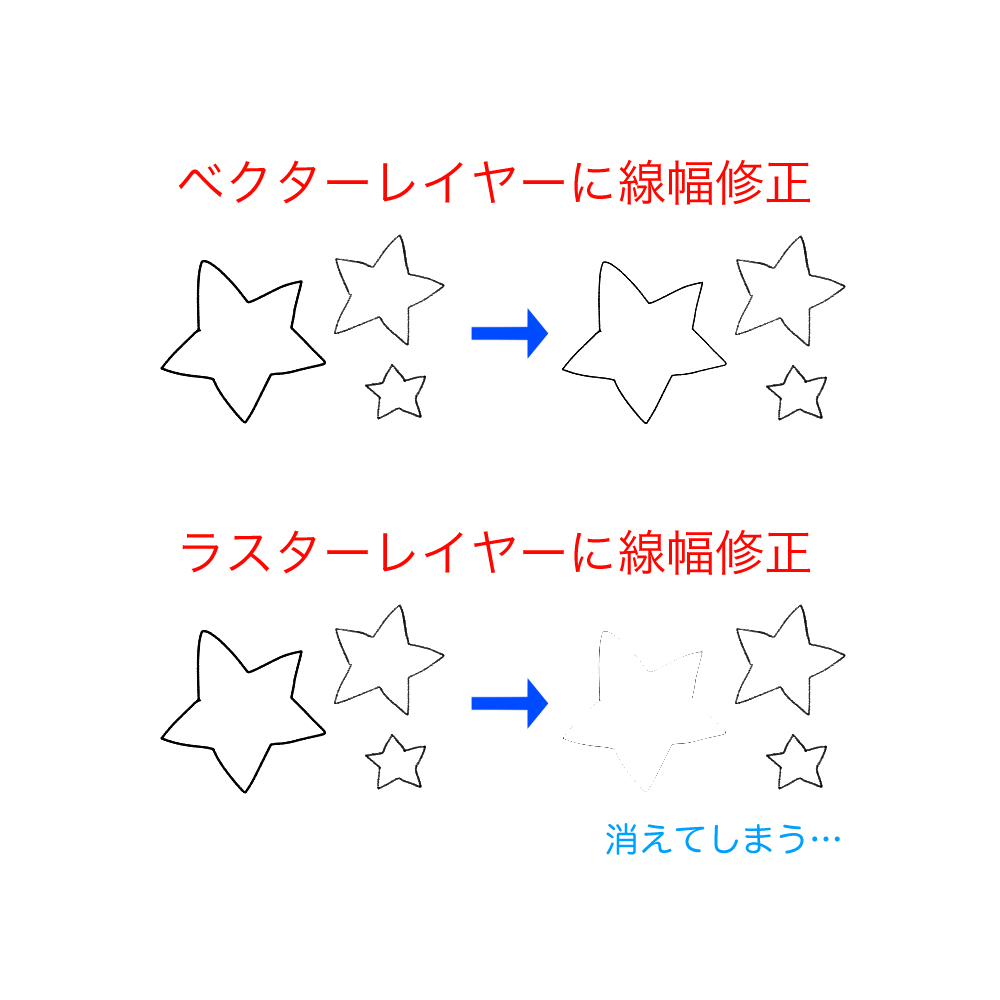
クリスタ ラスターレイヤーで描いた線の幅を調整する方法 ブログ グランドデザイン
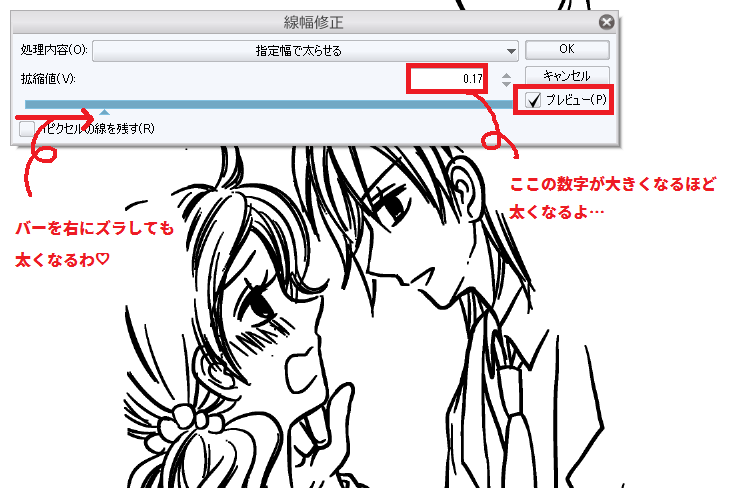
線幅を変える 線補正 修正ツール
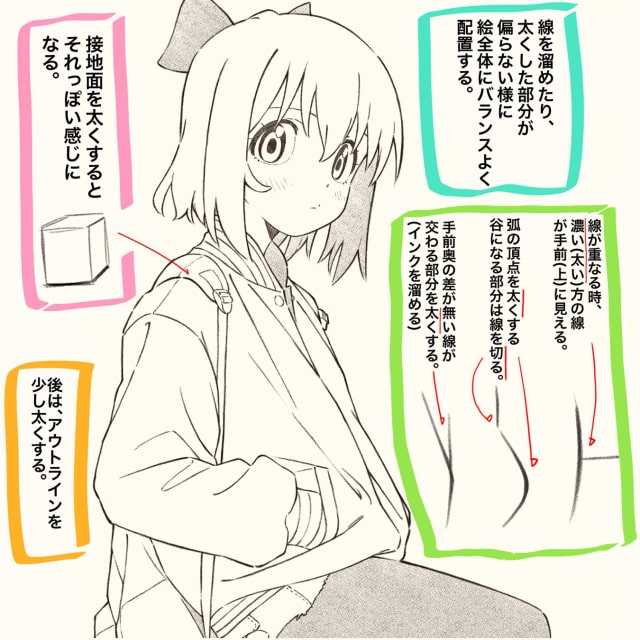
イラスト 線画の描き方 線の強弱や太さを使い分けよう お絵かき図鑑
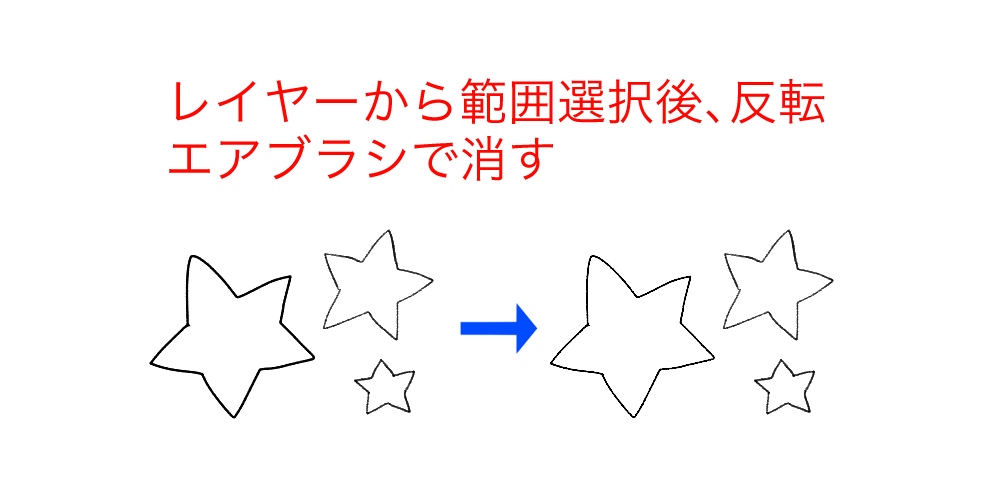
クリスタ ラスターレイヤーで描いた線の幅を調整する方法 ブログ グランドデザイン
摩耶薫子 A Twitter いいこと思いついたー クリスタで無機質な線を 線幅修正 で加工する 時 ブラシ先端を 散布効果 にするといい感じにランダム感が出ます 細くする 1ピクセル残す 太くする を混ぜて使うと面白いです ラスターとベクターではわりと
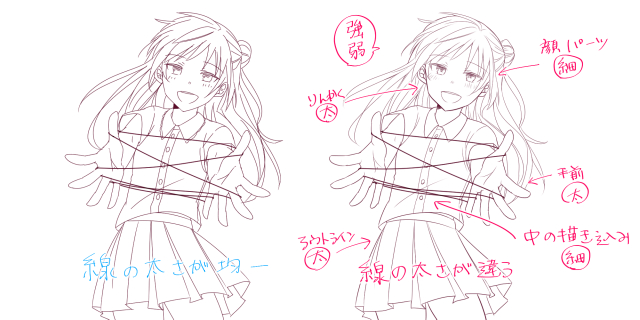
デジタル線画を克服 のびやかで魅力的な線を描くコツ イラスト マンガ描き方ナビ
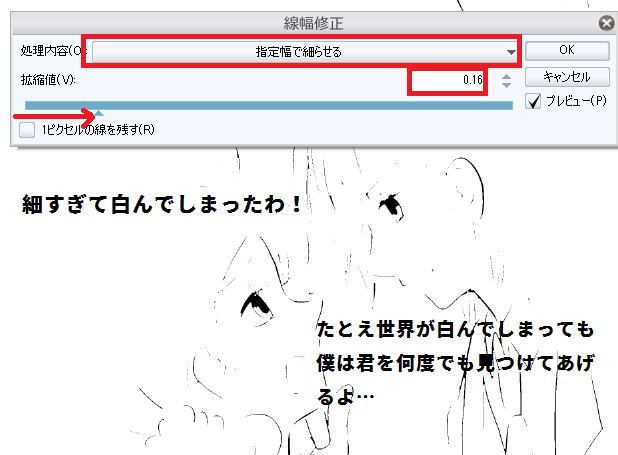
線幅を変える 線補正 修正ツール
初心者向け クリスタで線の太さを変える方法 おでかけ暮らし
編集できるベクター線で線画のクオリティを上げる Clip Studio Paint Ex 公式ガイドブックより イラスト マンガ描き方ナビ

中級者向け ペン入れした線を太くしたり細くしたりが自由自在 ラスターとベクターレイヤー比較 初心者でも安心 動画で使い方を1から解説する コミスタ講座15
初心者向け 線画の太さはどれくらいがいいの Pxごとに比べてみた スマホ向け メディバンペイント Medibang Paint
Ok例とng例で理解度up 線画で立体感を表現する3つのコツ いちあっぷ

みんなの作画主線サイズを教えてほしい Togetter

線画の細さ変更など Clip Studio Paintのみんなに聞いてみよう Clip Studio
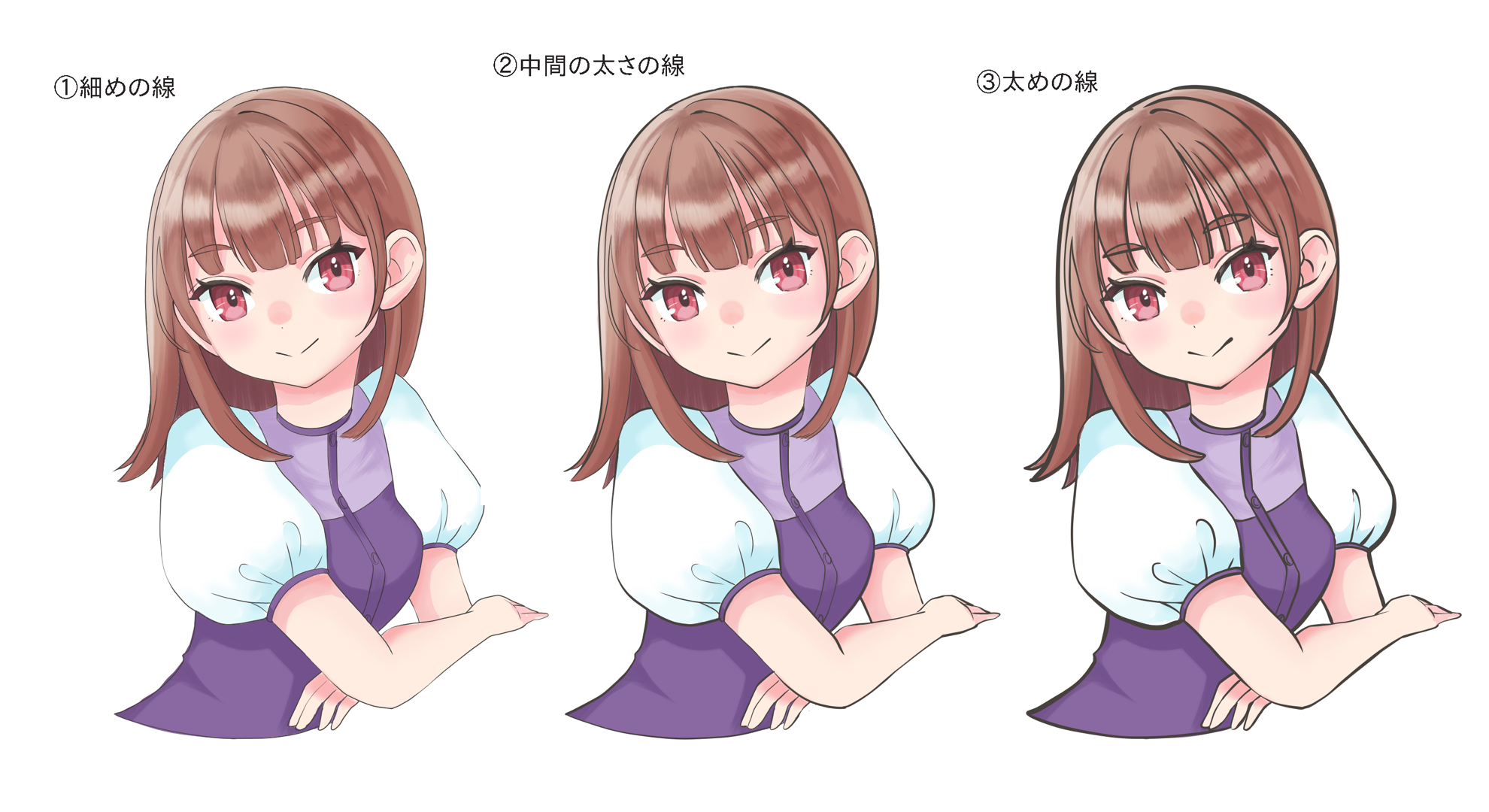
初心者でも線画の太さを変えればココまで変わる3つのコツ
Clip Studio Paint リファレンスガイド 線幅修正
初心者向け クリスタで線の太さを変える方法 おでかけ暮らし

Clip Studio Paint フキダシの素材の輪郭線のデフォルトの太さを変更する トバナオト

線画の太さを決める3つのルールとは イラスト漫画専門ブログたこくらnote
9 ベクター線の調整 太さを調整する 村上ゆいちのベクターレイヤーで描く軽やかな線画 メイキング Feat クリエイター Illuststudio 使い方講座 Clip Studio 創作応援サイト
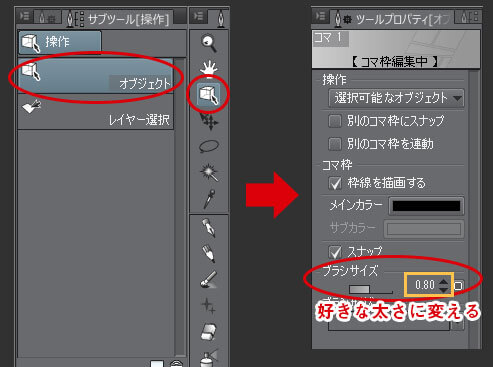
クリスタのコマ割り コマ枠作成と枠線の太さや間隔を変更する方法 テラストーリーズ
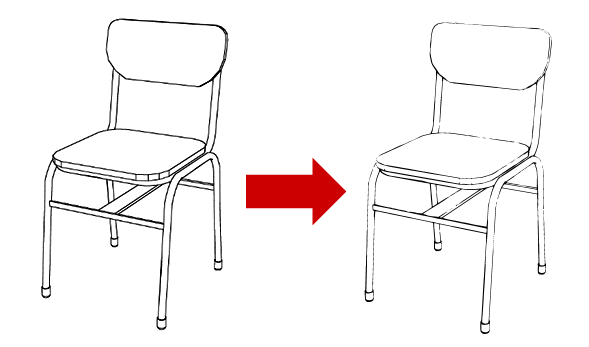
クリスタで線幅を変更する方法まとめ
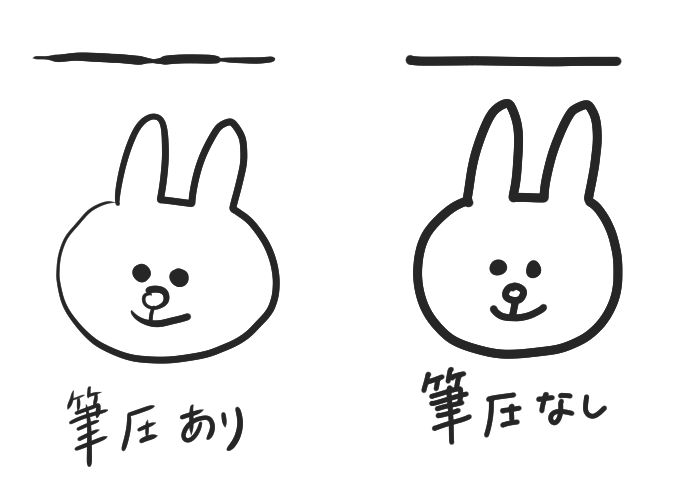
Clip Studio で同一の太さの線を描画するには Abpho Travel Life 旅や生活の情報

銀の月動画計画mobile Clip Studio Paint メイキング 3 主線
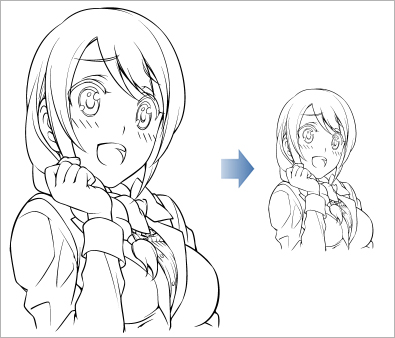
線の太さを変えずに絵の大きさを変えたいのですが Illuststudioのよくある質問 Clip Studio

今clip Studio Paintを買うのは大損 イラスタに出来てクリペにできないこと 同人monomono
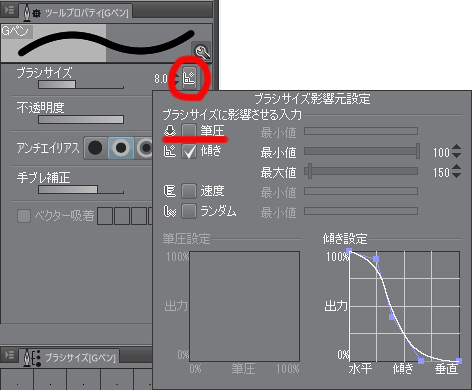
Clip Studio で同一の太さの線を描画するには Abpho Travel Life 旅や生活の情報

Clip Studio Paint Pro ベクターレイヤーとは 線幅修正 眠いけど頑張る
デジタルペン入れ 手描き感が出る強弱のコツと最強の練習方法 絵師ノート
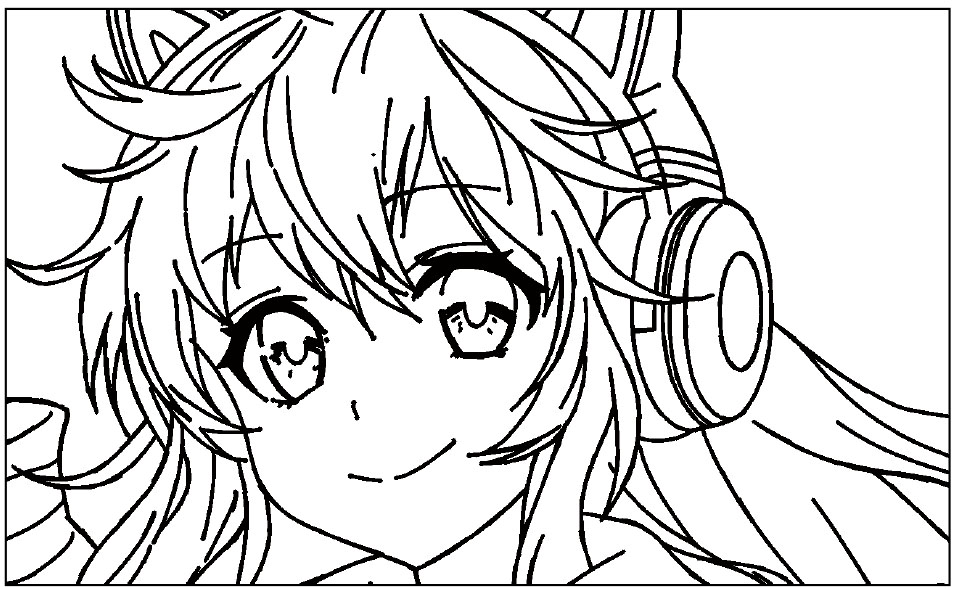
用途や意図に合わせて 線 の強弱や質感を使い分けよう Ipadではじめよう Clip Studio Paint 第6回 Pictures
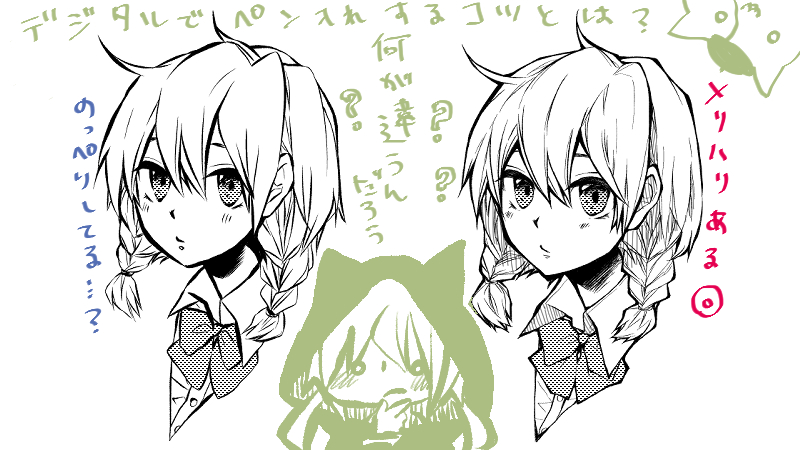
デジタルペン入れ 手描き感が出る強弱のコツと最強の練習方法 絵師ノート
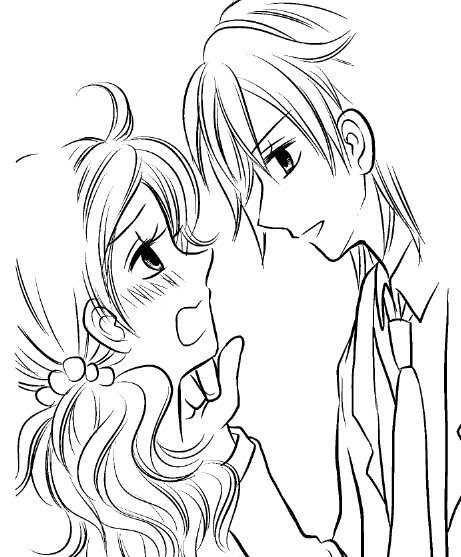
線幅を変える 線補正 修正ツール
漫画で使える Clip Studio Paint クリスタ を使った枠線の描き方講座 いちあっぷ

イラスト 漫画初心者こそクリスタを使ってほしい5つの理由 山本電卓のマンガweb
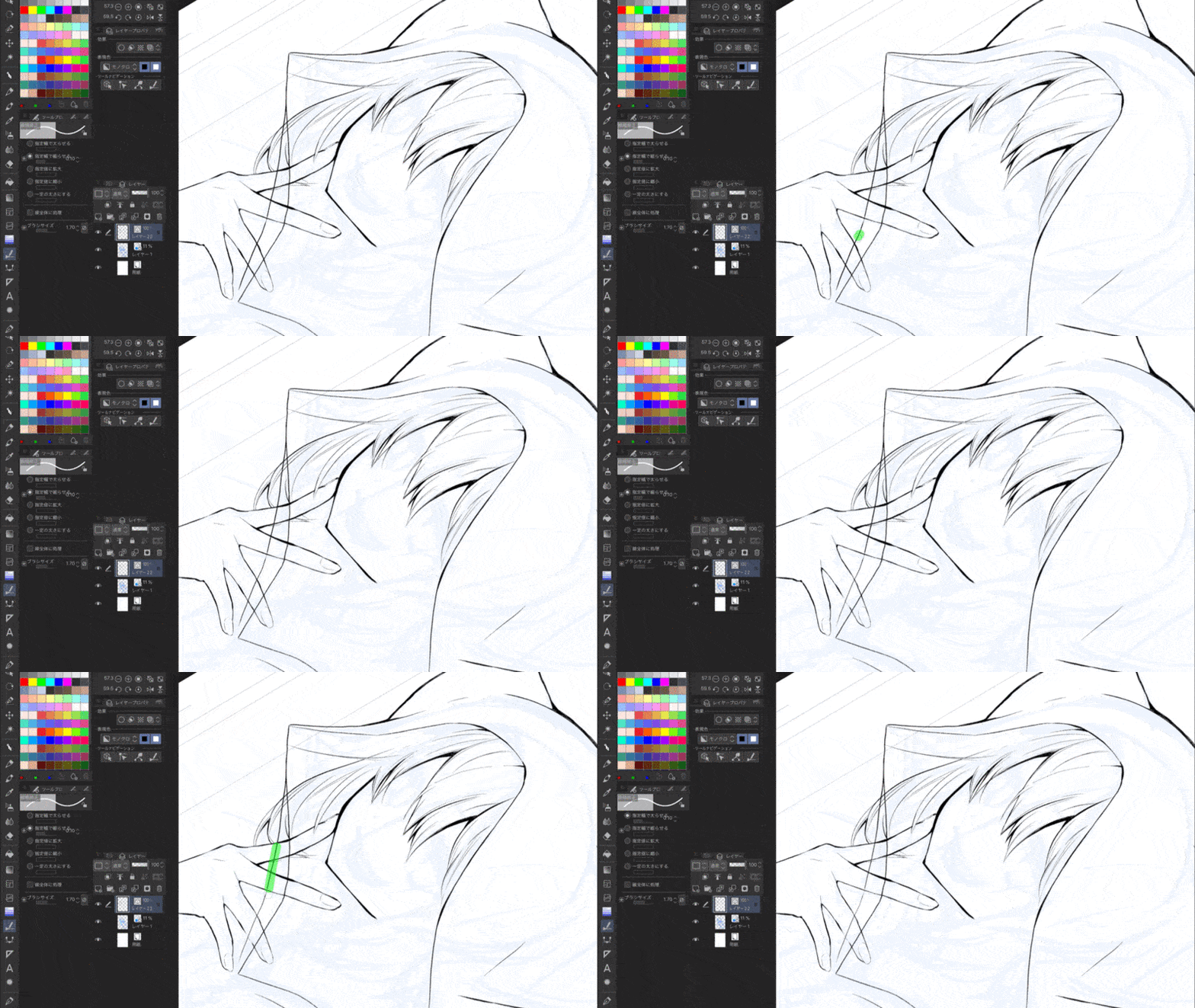
Clip Studio ベクターレイヤーとは 使い方をマスターして楽々線画 絵師ノート
線幅を変える 線補正 修正ツール
3
デジタルペン入れ 手描き感が出る強弱のコツと最強の練習方法 絵師ノート
クリップスタジオのラスターレイヤー ベクターレイヤーの種類や違いを覚えよう コンテアニメ工房
95fnq xfd0m
同じイラストでもここまで違う あなたの絵が劇的に向上する ラインクオリティ の話 株式会社lig
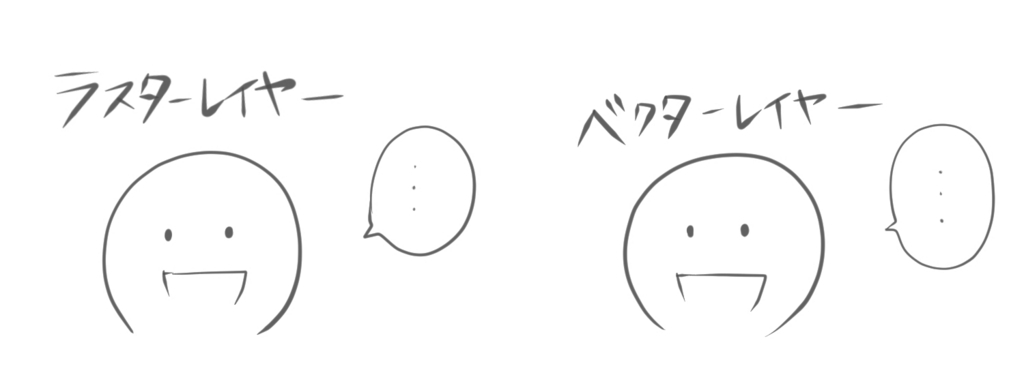
線画をうまく描くコツはベクターレイヤーにあり 独学ですけどなにか
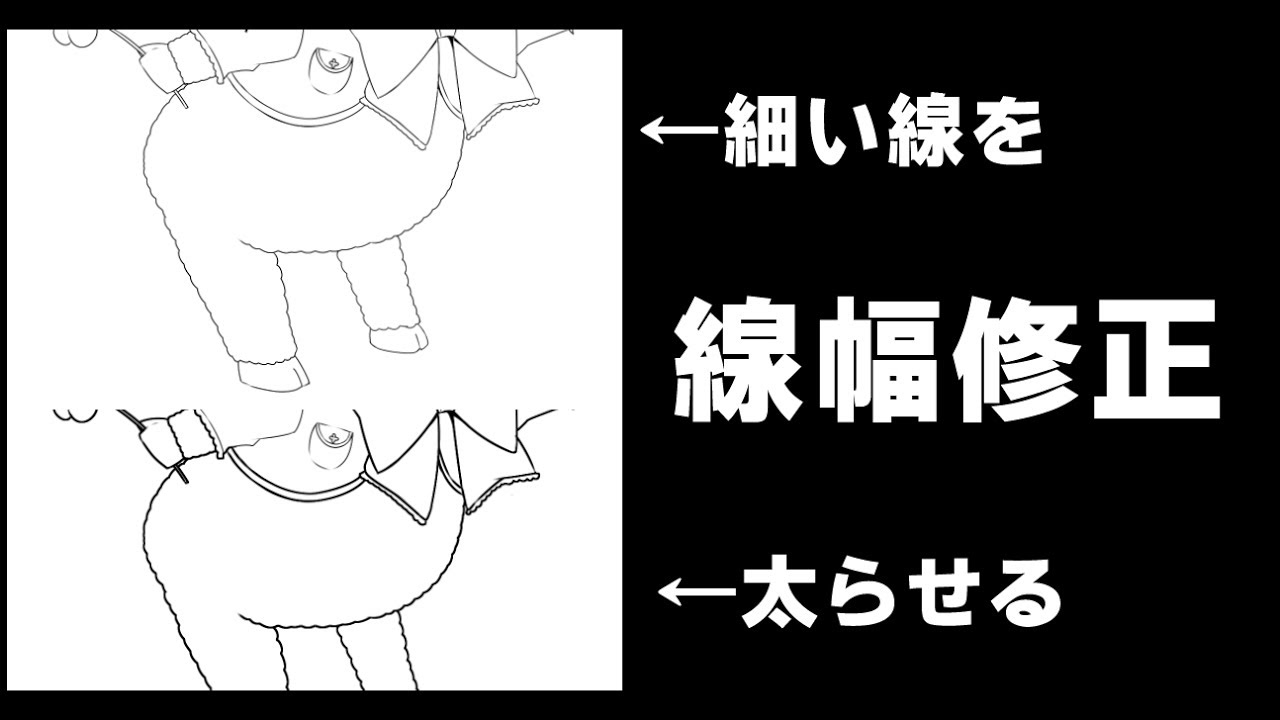
イラスト 線幅修正機能で細い 線の太らせ方講座 クリップスタジオ使い方講座 Youtube
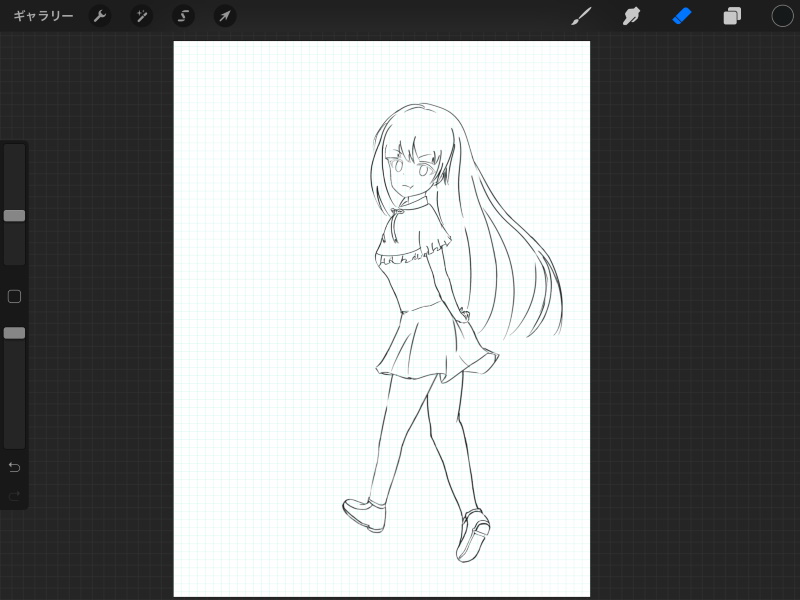
初心者でも線画の太さを変えればココまで変わる3つのコツ

線画の外側だけを太くしたい Clip Studio Ask

湖ひやは原稿中 クリスタ 解消 ペン
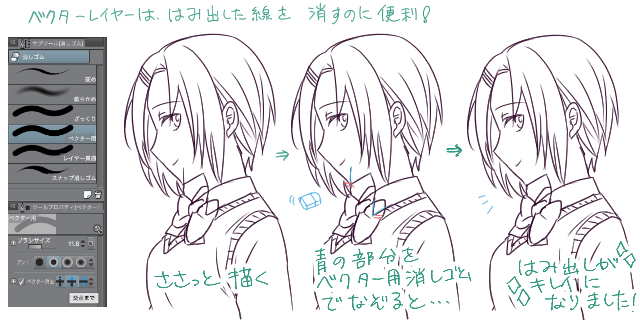
デジタル線画を克服 のびやかで魅力的な線を描くコツ イラスト マンガ描き方ナビ

絵やイラストの線画をきれいに描ける8つの極意 デジタル クリップスタジオ対応版 コンテアニメ工房
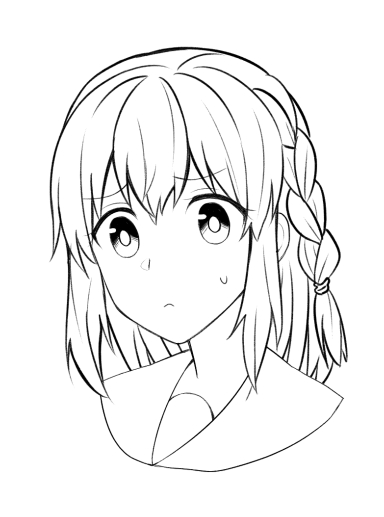
クリスタ ラスターレイヤーで描いた線の幅を調整する方法 ブログ グランドデザイン
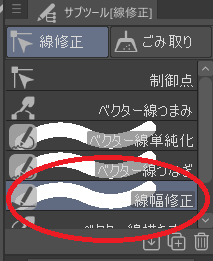
初心者向け クリスタで線の太さを変える方法 おでかけ暮らし
線画の描き方のコツ メリハリをつけて生き生きとした絵に お絵かき講座パルミー

クリスタでミリペンで描いた線をグイッと太くする方法 漫画家ムサシのブログ
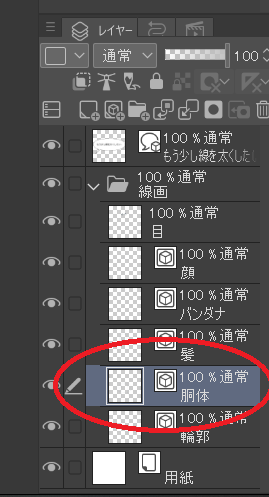
初心者向け クリスタで線の太さを変える方法 おでかけ暮らし
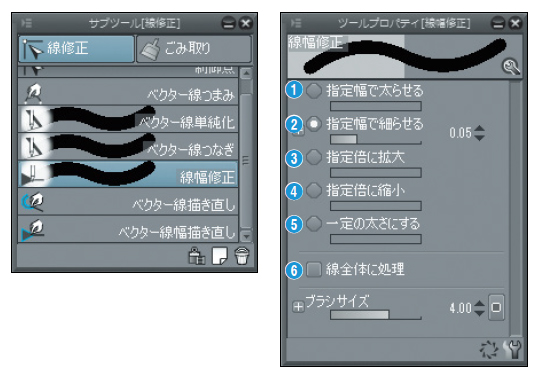
編集できるベクター線で線画のクオリティを上げる Clip Studio Paint Ex 公式ガイドブックより イラスト マンガ描き方ナビ
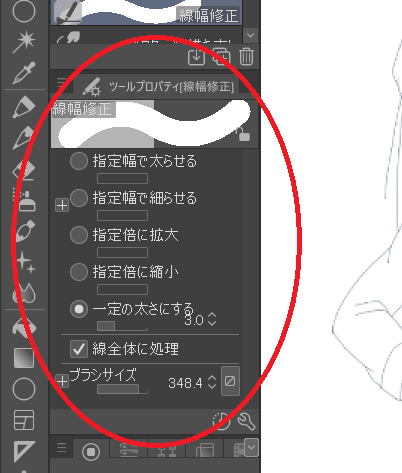
初心者向け クリスタで線の太さを変える方法 おでかけ暮らし
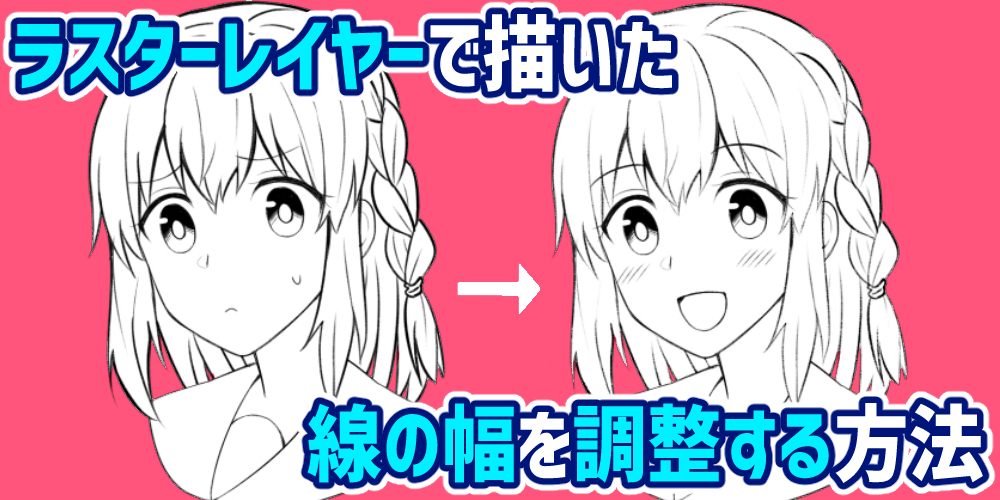
クリスタ ラスターレイヤーで描いた線の幅を調整する方法 ブログ グランドデザイン
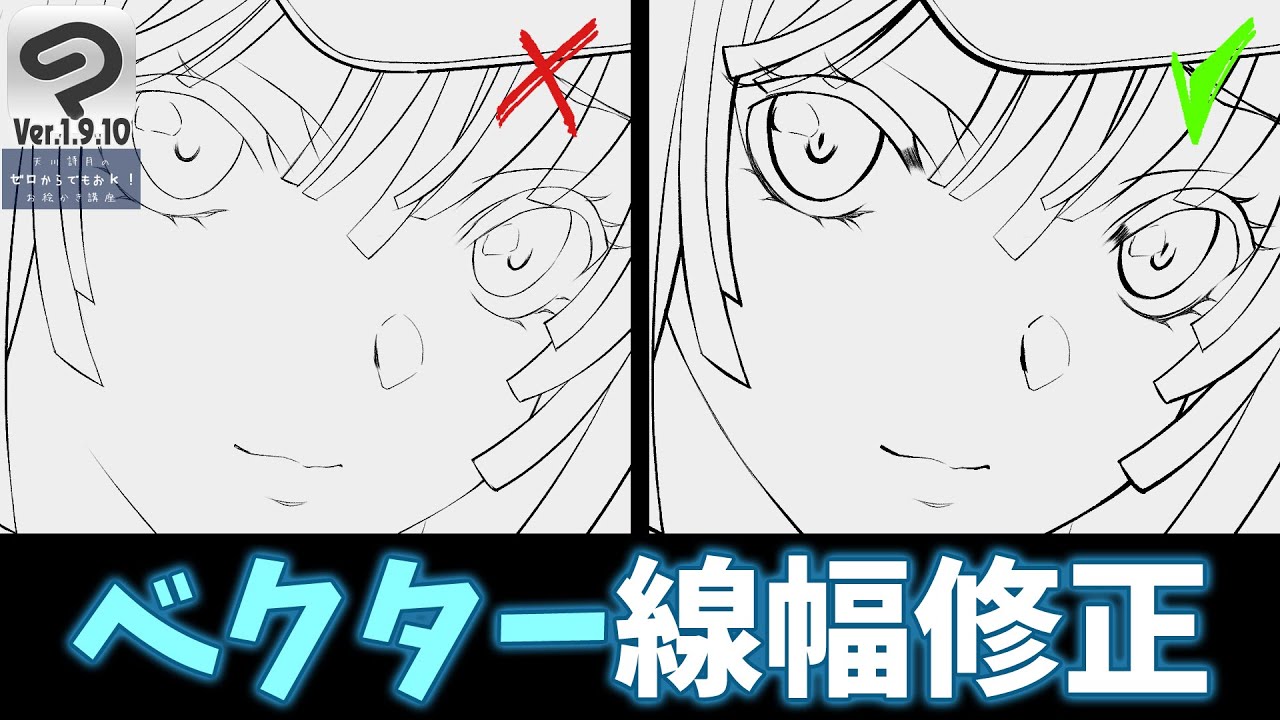
ベクター線幅修正ツールで線画を魅力的にする方法 Clip Studio Paint使い方講座 Youtube

クリスタでラスターやアナログ原稿の線幅を変更できます 山本電卓のマンガweb

いろは Iroha Matsurika 簡単に外側の線のみを太くする方法 クリスタ です メリット あとから描いた線や面にも自動で適応 デメリット 局部的に太さを変えれない はみ出した部分がめっちゃ目立つ ミスを発見しやすい 今までこの方法を知らずに太い線で
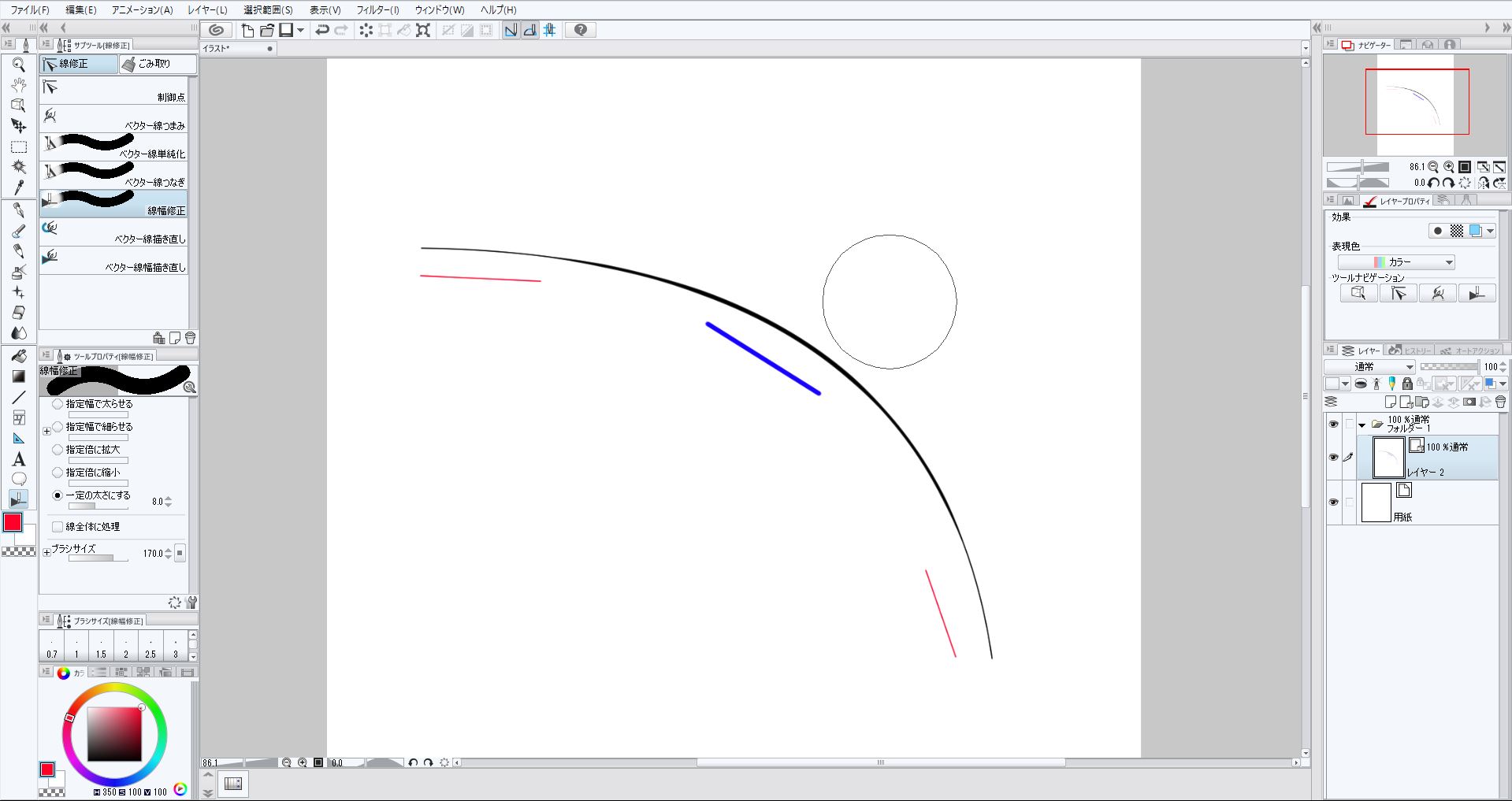
Clip Studio Paint デジタルイラストでキレイな線を引く方法 いろいろ雑記帳
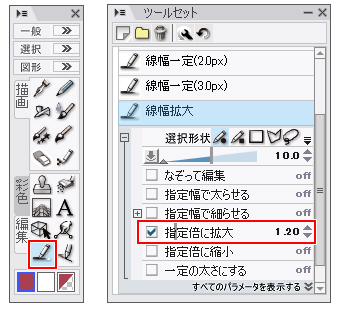
9 ベクター線の調整 太さを調整する 村上ゆいちのベクターレイヤーで描く軽やかな線画 メイキング Feat クリエイター Illuststudio 使い方講座 Clip Studio 創作応援サイト

線画の太さを決める3つのルールとは イラスト漫画専門ブログたこくらnote


0 件のコメント:
コメントを投稿